Atiprep Ne İşe Yarar?

Atiprep, lazer ve plazma kesim sektöründe üretim öncesi yaşanan zaman kayıplarını ve insan hatalarını ortadan kaldırmak için geliştirilmiş akıllı bir "Ön Hazırlık" (Pre-processing) yazılımıdır. Karmaşık teknik resimleri saniyeler içinde analiz eder, parçaları ayıklar ve kesin üretime hazır hale getirir.

Temel Özellikleri Nelerdir?

Otomatik Ayıklama ve Temizleme: Karmaşık teknik resimlerin içinden kesilecek parçaları otomatik olarak bulur. Çerçeveleri, ölçü çizgilerini, teknik notları ve gereksiz detayları (hurda çizgileri) temizleyerek sadece net kesim verisini çıkarır.

Akıllı İsimlendirme: Parçaların materyal bilgisini, kalınlığını ve adetlerini teknik resimden okuyarak dosya ismine yazar (Örn: ST37-10mm-5adet.dxf). Bu sayede operatörlerin dosya isimlendirmekle uğraşmasına gerek kalmaz.

Hata Denetimi ve Düzeltme: Kullanıcıya sunduğu Kontrol Ekranı sayesinde:

  • Ölçek Hataları: Yanlış ölçeklendirilmiş (1:2, 1:10 vb.) parçaları tespit eder ve düzeltir.
  • Açık Çizgiler: Lazerin kesemeyeceği açık konturları (veya üst üste binmiş çizgileri) otomatik onarır.
  • Markalama: Kesilmemesi gereken, sadece iz yapılması gereken çizgileri (büküm yerleri vb.) kolayca ayırmanızı sağlar.

Zaman ve Maliyet Tasarrufu: Bir mühendisin veya operatörün saatlerce uğraşarak yapacağı temizlik ve düzenleme işlemini dakikalar içinde tamamlar. Hataları minimuma indirir.

Atiprep kısaca; dosyanın müşteriden geldiği "Ham Hali" ile tezgaha girdiği "Kesim Hali" arasındaki köprüdür.
Atiprep Logo

Mod 1: Uygulama - Çalışma Şartları ve Kullanım

Ne Zaman Tercih Edilmeli?

Mod 1, elinizde içinde birden fazla parçanın yer aldığı tek bir DXF dosyası varsa (örneğin; proje çizimi, nesting yerleşimi veya toplu parça listesi) ve bu parçaları ayrı ayrı dosyalar halinde kaydetmek istiyorsanız tercih edilmelidir.

Ön Hazırlık Şartları

Bu modun kullanılabilmesi için aşağıdaki şartların sağlanmış olması gerekir:

  • Gruplama Tamamlanmalı: Çizim içerisindeki tüm parçalar AutoCAD'de "Grup" haline getirilmiş olmalıdır.
  • DXF Formatı: Hazırlık işlemi bittikten sonra dosya mutlaka .dxf formatında kaydedilmelidir. Program sadece DXF dosyaları ile çalışır.
  • Dosya Kapalı Olmalı: İşleme başlamadan önce DXF dosyasının AutoCAD veya başka bir programda açık olmadığından emin olun.

Nasıl Kullanılır?

Modu Seçin: Ana ekrandan Mod 1 · Tek DXF dosyası seçeneğine tıklayın.

Dosyayı Yükleyin: Açılan pencereden hazırladığınız .dxf uzantılı dosyayı seçin ve Aç butonuna basın.

Otomatik İşlem: Program dosyayı tarayacak ve oluşturduğunuz grupları tek tek analiz edecektir.

  • Her grup, ayrı bir parça dosyası olarak dışarı aktarılır.
  • Parça isimleri, grup içindeki metinlerden otomatik olarak oluşturulur.
  • Ön Tanımlı Gruplar, kendisinden sonra gelen isimsiz parçalara bilgi sağlar.

Sonuç: İşlem tamamlandığında, kaynak dosyanın bulunduğu dizinde dosya adıyla aynı isimde bir klasör oluşturulur. Ayrıştırılmış tüm parça dosyaları bu klasörün içinde yer alır.

Mod 1: Ön Hazırlık - AutoCAD'de Gruplama

Mode 1 ile çalışmaya başlamadan önce, projenizdeki parçaların AutoCAD ortamında doğru şekilde hazırlanması gerekmektedir. Bu hazırlık, işlem görecek her bir parçanın kendi içinde "Grup" haline getirilmesini kapsar.

Normal Gruplama Nasıl Yapılır?

Parçayı ve Bilgilerini Seçin: Gruplamak istediğiniz çizimin tüm bileşenlerini (dış kontur, delikler vb.) ve parçaya ait metin bilgilerini (poz no, adet, kalınlık vb.) fare ile seçin.

İPUCU: Parça bilgilerini içeren yazıların da grup içinde olması, programın bu bilgileri otomatik olarak okuyabilmesi için zorunludur.

Komutu Uygulayın: Klavyeden GROUP komutunu yazın ve Enter tuşuna basın. (Kısayol olarak sadece G yazıp Enter'a basmanız yeterlidir.)

Kontrol Edin: Oluşturduğunuz grubun üzerine bir kez tıkladığınızda, hem çizgilerin hem de yazıların aynı anda seçildiğini görmelisiniz.

ÖNEMLİ: Programın parçaları doğru tanıması ve birbirinden ayırt edebilmesi için, her bir parçanın kendi çizgileriyle ayrı bir grup olması şarttır.
DXF ZORUNLULUĞU: Hazırlık işlemi bittikten sonra dosya mutlaka .dxf formatında kaydedilmelidir. Program sadece DXF dosyaları ile çalışır.

Mod 1: Ön Hazırlık - AutoCAD'de Ön Tanımlı (Default) Gruplama

Bazı çizimlerde kalınlık ve kalite bilgisi, sütun veya satır başlarında devam eden parçalar için geçerli olmaktadır. Bu tip durumlarda ön tanım fonksiyonumuzu kullanıyoruz.

Ön Tanımlı Grup Nasıl Oluşturulur?

Bu yöntem, grup içinde sadece yazı (metin) varsa devreye girer.

Ortak Bilgilerin Olduğu Yazıyı Seçin: Sonraki gruplardaki parçalar için geçerli olacak bilgileri (örneğin: malzeme türü, kalınlık) metin olarak seçip, grup oluşturun. Bu gruptan alınan bilgiler, aksi belirtilene kadar, sonraki parçalar için geçerli olacaktır.

Sadece Yazıları Seçin: Yazdığınız bu bilgileri seçin. Dikkat: Seçimin içine hiçbir çizgi veya şekil dahil etmeyin, sadece yazılar olmalı.

Nasıl Çalışır?

Program bu "sadece yazıdan oluşan grubu" gördüğünde, bunu bir şablon olarak kabul eder. Kendisinden sonra gelen ve içinde yazı bulunmayan "çizgi grupları", otomatik olarak bu şablondaki bilgileri miras alır.

Tekrar bir yeni ön tanım oluşturulmak istenirse yine aynı teknikle yeni şablona(kalınlık veya kalite bilgisi olan metni) tek başına bir grup oluşturun. Ardından gelecek olan parçalarda son oluşturduğunuz şablonun değerlerini miras alacaktır.

İPUCU: Bu yöntemde grup oluşturma sırası önemlidir. Grupların sıralarını karıştırırsanız kalınlık ve kalite bilgileri yanlış parçalara atanabilir.
DXF ZORUNLULUĞU: Hazırlık işlemi bittikten sonra dosya mutlaka .dxf formatında kaydedilmelidir. Program sadece DXF dosyaları ile çalışır.

Mod 2: Uygulama - Çoklu Dosya Seçimi

Ne Zaman Tercih Edilmeli?

Mod 2, elinizde her biri tek bir parça içeren, birbirinden bağımsız çok sayıda DXF dosyası varsa ve bunları topluca işlemek (isim düzeltmek, markalamak, kalite kontrolü yapmak vb.) istiyorsanız tercih edilmelidir.

Şartlar ve Hazırlık

  • Tek Parça Kuralı: Seçilecek her bir DXF dosyasının içinde sadece bir adet parça çizimi bulunmalıdır. Çoklu çizim içeren dosyalar için Mod 1 kullanılmalıdır.
  • Dosya İsimlendirmesi (Opsiyonel): Eğer çizim içinde metin bilgisi (kalınlık, kalite vb.) yoksa, program bu bilgileri dosya isminden okumaya çalışır. (Örnek: PL10-S235-P01.dxf gibi isimlendirmeler avantaj sağlar).
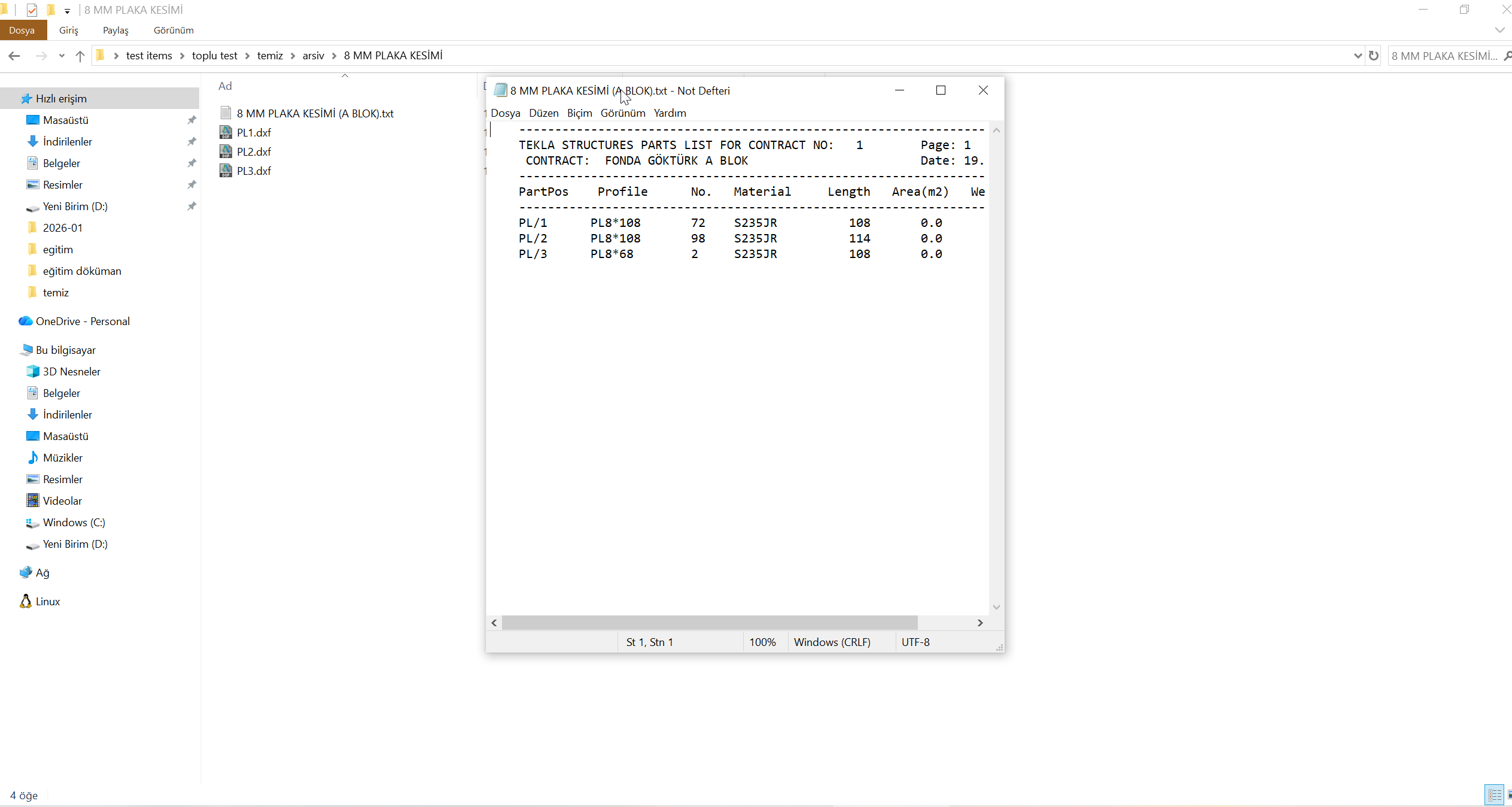
  • Harici Excel/Word Desteği: Dosyaların bulunduğu klasörde bir parça listesi (Excel veya Word) varsa, program dosya isimlerini bu listedeki "Poz No"ları ile eşleştirerek eksik bilgileri (Kalınlık, Adet, Kalite) otomatik tamamlayabilir.

Nasıl Kullanılır?

Modu Seçin: Ana ekrandan Mod 2 · Çoklu dosya seçimi seçeneğine tıklayın.

Dosyaları Seçin: Açılan pencereden işlemek istediğiniz birden fazla DXF dosyasını seçin. (Klavye ile Ctrl veya Shift tuşlarını kullanarak çoklu seçim yapabilirsiniz).

Otomatik İşlem: Program seçilen tüm dosyaları sırasıyla işler.

Sonuç: Seçilen ilk dosyanın bulunduğu dizinde [DosyaAdı]_extracted isminde ortak bir klasör oluşturulur ve işlenen tüm dosyalar temizlenmiş/düzenlenmiş halleriyle bu klasörde toplanır.

Mod 3: Uygulama - Klasörü Tara

Ne Zaman Tercih Edilmeli?

Mod 3, projenize ait DXF dosyaları tek bir klasörde değil de, iç içe geçmiş farklı alt klasörlere dağılmışsa tercih edilmelidir. Bu mod hedef klasörün altındaki her yere bakar ve bulduğu tüm DXF'leri tek bir yerde toplar.

Şartlar ve Hazırlık

Bu mod teknik olarak Mod 2 ile aynı prensipte çalışır, yani:

  • Bulunan dosyaların her birinde tek parça olmalıdır.
  • Klasör içindeki tüm .dxf uzantılı dosyalar işleme dahil edilir.

Nasıl Kullanılır?

Modu Seçin: Ana ekrandan Mod 3 · Klasörü Tara seçeneğine tıklayın.

Klasörü Seçin: Açılan pencereden, tarama yapmak istediğiniz ana klasörü seçin. Program bu klasörün içindeki tüm alt klasörlere de bakacaktır.

Otomatik İşlem: Program klasör ağacını tarar, bulduğu bütün DXF dosyalarını (daha önceden oluşturulmuş _extracted klasörleri hariç) listeler ve sırasıyla işler.

Sonuç: Seçtiğiniz ana klasörün içinde [KlasörAdı]_extracted isminde yeni bir klasör oluşturulur. Alt klasörlerden toplanan ve işlenen tüm parçalar bu tek klasörde birleştirilir.

Mod 4: Uygulama - Toplu Resim (Manuel Gruplama)

Ne Zaman Tercih Edilmeli?

Mod 4, elinizde içinde birden fazla parçanın bulunduğu ancak gruplanmamış (patlatılmış) karışık bir çizim varsa tercih edilmelidir. Bu modda AutoCAD'e geri dönmenize gerek kalmadan, program içinde seçim yaparak parçaları ayıklayabilirsiniz.

Nasıl Kullanılır?

Modu Seçin: Ana ekrandan Mod 4 · Toplu resim seçeneğine tıklayın.

Dosyayı Yükleyin: Ayrıştırmak istediğiniz toplu çizim dosyasını (DXF) seçin.

Manuel Seçim Ekranı: Program çizimi özel bir pencerede açacaktır.

  • Farenizle çizim üzerinde sürükleme yaparak bir parçayı seçin.
  • Parçayı seçip Grup Oluştur butonuna tıklayarak işlem yapın.
  • Her parça için bu işlemi tekrarlayın.

Sonuç: Seçtiğiniz ve listeye eklediğiniz tüm parçalar, işlem sonunda ayrı ayrı dosyalar olarak dışarı aktarılır.

Mod 2 ve Mod 3 için Excel/Word/Metin Eşleştirme

Çok sayıda parçanız varsa ve bu parçaların özellikleri (Adet, Kalınlık, Kalite) çizimlerin içinde yazmıyorsa, harici bir liste kullanarak bu bilgileri otomatik eşleştirebilirsiniz.

Desteklenen Dosya Formatları

  • Excel: .xlsx, .xls
  • Word: .docx (Tablo içeren raporlar)
  • Metin Raporu: .xsr (Tekla vb. programlardan alınan metin tabanlı raporlar)

Nasıl Çalışır?

Program çalışma klasöründe bu formatlarda bir dosya bulursa otomatik olarak tarar.

  • Eşleştirme: Çizim dosyanızın adı (Örn: P101.dxf veya dosya içindeki poz adı), listenizdeki "Poz No" sütunu ile eşleştirilir.
  • Bilgi Aktarımı: Eşleşme sağlanırsa, listedeki ilgili satırdan Adet, Kalınlık ve Kalite bilgileri okunur ve parçaya işlenir.
İPUCU: Excel veya Word dosyanızı DXF dosyalarınızla aynı klasöre koymanız yeterlidir. Program işlem sırasında otomatik olarak bu dosyayı fark edecektir.
Excel Eşleştirme Örneği

Otomatik Antet Temizleme (Mod 2 ve Mod 3)

Müşteri veya proje çizimleriniz çoğu zaman bir Antet (Başlık Bloğu) çerçevesi içinde gelir. Lazer kesim veya nesting işlemi için bu antetlerin temizlenmesi gerekir.

Ne İşe Yarar?

"Antet Modu", çizimi analiz eder ve parçanın etrafındaki çerçeveyi (anteti) otomatik olarak algılayıp işleme dahil etmez.

Nasıl Kullanılır?

  • Mod 2 veya Mod 3 seçimi yapmadan önce, ana ekrandaki Antet Modu kutusunu kontrol edin.
  • Varsayılan olarak "Antetsiz" seçilidir. Eğer çizimlerinizde çerçeve varsa, buradan otomatik antet tespiti seçeneğini seçin.

Çalışma Mantığı

Program çizimdeki dış konturları inceler.

  • En dıştaki büyük dikdörtgeni (çerçeveyi) ihmal eder ve onun içindeki ikinci en büyük yapıyı asıl parça olarak kabul eder.
UYARI: Eğer çizimlerinizde antet çerçevesi yoksa bu özelliği kapalı (Antetsiz) tutunuz. Aksi takdirde asıl parçanızın dış konturunu yanlışlıkla silebilir.

Markalama

Lazer kesim süreçlerinde, parçaların üzerine bilgi (Poz no, büküm ekseni vb.) kazımak gerekebilir. Bu özellik, parçaların üzerine eklenen metinleri algılayarak onları kesilecek çizgi değil, markalanacak çizgi olarak tanımlamanıza olanak tanır.

Metinler İçin Önemli İpucu (Explode Text)

Markalanacak yazıların kalitesi için iki yöntem vardır:

  • Önerilen: Yazıları AutoCAD'de Explode Text (TXTEXP) komutu ile patlatıp çizgi haline getirmenizdir. Bu sayede yazı tipi (font) bozulmadan birebir aktarılır.
  • Otomatik: Eğer yazıları patlatmazsanız, program bunları kendi standart yazı tipiyle (simplex) çizgiye dönüştürür. Bu durum, orijinal yazı tipinizden farklı bir görüntü oluşmasına neden olabilir.
İPUCU: En iyi ve hatasız sonuç için, markalama yazılarını AutoCAD tarafında patlatarak (çizgiye dönüştürerek) göndermeniz tavsiye edilir.

Nasıl Çalışır?

Program, parça üzerindeki yazıların veya belirli renklerdeki çizgilerin "Markalama" katmanına atanmasını sağlar.

Nasıl Kullanılır?

Markalamayı Aktif Edin: Ana ekrandaki Markalamayı Aktif Et kutucuğunu işaretleyin.

Renk Seçimi: Çizimlerinizde markalanmasını istediğiniz yazı veya çizgiler hangi renkte ise, programdaki renk kutusundan o rengi seçin.

Örnek: AutoCAD'de markalama yazılarınız "Sarı (Yellow)" renkte ise, programda Sarı (ACI 2) seçeneğini işaretleyin.

Sonuç: İşlem sonunda çıkan DXF dosyalarında, seçtiğiniz renkteki tüm nesneler MARK katmanına taşınmış veya lazer makinesinin markalama olarak algılayacağı renge dönüştürülmüş olacaktır.

Otomatik Offset

Ana ekrandaki Çıkış ayarları bölümünde otomatik offset aktif edildiğinde program, çıktı DXF'ini üretirken loop'ları otomatik olarak işler. En dış kontur, Dış kontur (dışa) alanındaki mm değeri kadar dışa offsetlenir. Parça içindeki boşaltma loop'ları ise Boşaltmalar (içe) alanındaki mm değeri kadar içe offsetlenir. Böylece tek tek seçim yapmadan, tüm parçada standart offset çıktısı alınır.

Parametreler

  • Dış kontur (dışa): En dış sınır için uygulanacak offset değeri (mm).
  • Boşaltmalar (içe): İç boşaltmalar için uygulanacak offset değeri (mm).

Örnek

Dış kontur = 2.0 mm ve Boşaltmalar = 1.0 mm seçildiğinde, dış sınır 2 mm dışa, iç loop'lar 1 mm içe alınır.

Varyasyonlu Tanımlama

Çizimlerde, aynı parçadan farklı kalınlık veya adetlerde üretilmesi gereken durumlar olabilir. Çizimi kopyalayıp çoğaltmak yerine, tek bir çizim üzerine birden fazla özellik yazarak bunu sağlayabilirsiniz.

Nasıl Yapılır?

Bilgileri Düzenleyin: Elinizdeki parçanın yanına, üretilmesini istediğiniz farklı varyasyonları metin olarak ekleyin.

Örnek: "Sim" isimli bir pul parçası için hem 0.6mm hem de 0.8mm kalınlıklarda (farklı adetlerde) üretim istiyorsunuz:

Sim
t=0.6mm 50 adet
t=0.8mm 100 adet

Hepsini Tek Grup Yapın: Parçanın çizimini ve yazdığınız tüm metin satırlarını (ad, kalınlıklar, adetler) seçin. AutoCAD'de bunları tek bir Grup haline getirin.

Sonuç

Program bu grubu işlediğinde, içerisindeki metinleri okur ve her bir özellik satırı için ayrı bir dosya üretir:

  • sim-k0.6mm-50adet.dxf
  • sim-k0.8mm-100adet.dxf
İPUCU: Bu yöntem, özellikle müşteri çizimlerini hızlıca ayıklamak için idealdir. Çizimi tekrar tekrar kopyalamak zorunda kalmazsınız.

Kontrol Ekranı ve Kullanımı

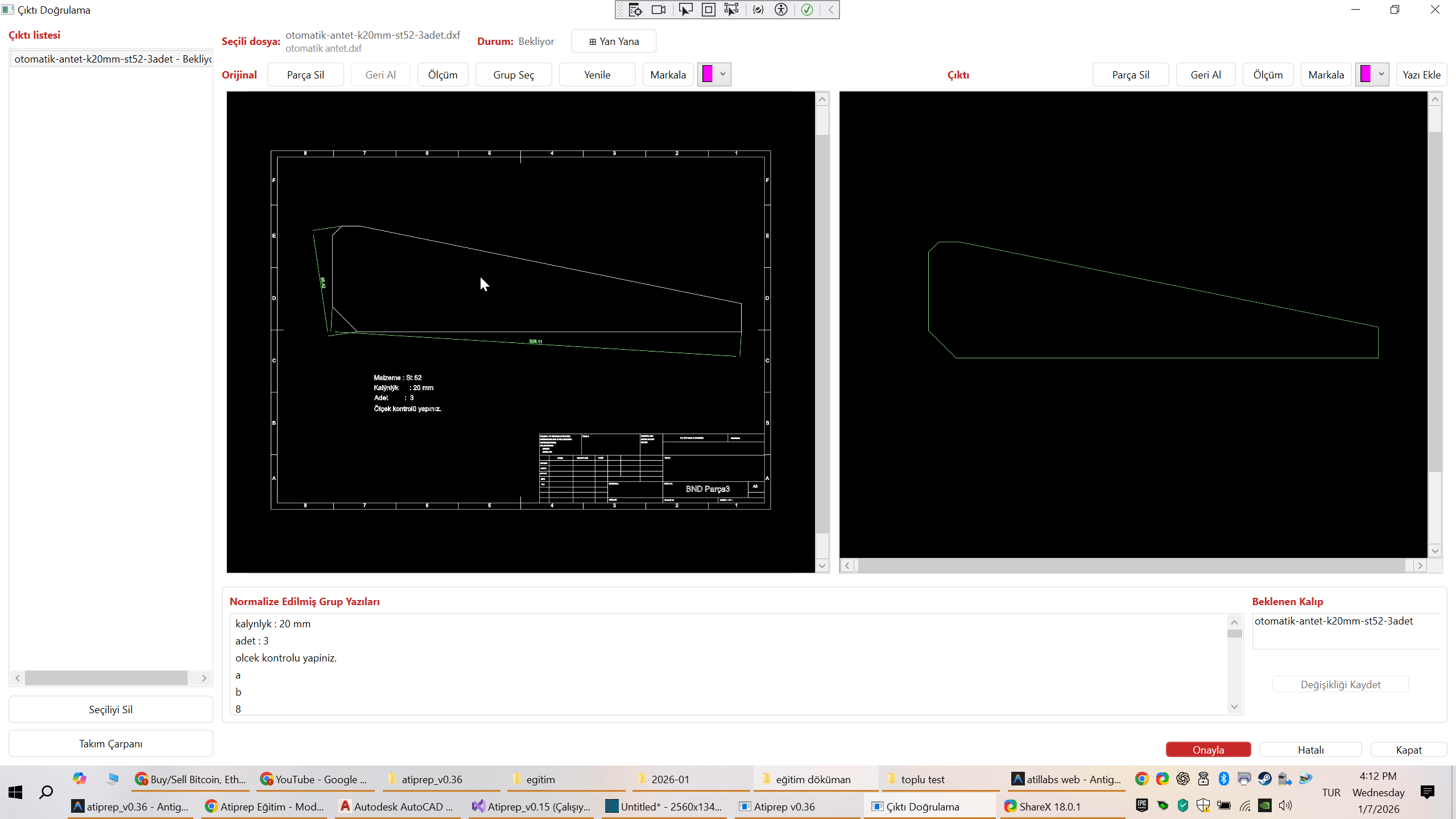
Herhangi bir modda işlem yaptıktan sonra program, oluşturulan parçaları onayınıza sunmak için Kontrol Ekranını açar. Bu ekranda, orijinal çizim ile programın çıkardığı sonucu karşılaştırabilirsiniz.

Ekran Gezintisi (Zoom & Pan)

Parçaları detaylı incelemek için farenizi aşağıdaki gibi kullanabilirsiniz:

  • Yaklaşlaşma/Uzaklaşma (Zoom): Farenizin tekerleğini (scroll) ileri-geri çevirerek çizime zoom yapabilirsiniz.
  • Kaydırma (Pan): Farenizin tekerlek tuşuna (orta tuş) basılı tutarak fareyi hareket ettirdiğinizde çizimi kaydırabilirsiniz.

İşlem Butonları

  • Onayla: Parçanın doğru olduğunu ve üretime uygun olduğunu teyit edersiniz. Parça Onaylı olarak işaretlenir ve diskteki dosyası son haliyle kaydedilir.
  • Hatalı: Parçada bir sorun olduğunu (örneğin eksik çizgi, yanlış ölçü) belirtirsiniz. Bu seçenek, o parçayı ayıklayıp tekrar incelemeniz için işaretler.
  • Parça Sil: Çıktı önizleme ekranında fazlalık çizgiler (ölçü okları, vida merkezleri vb.) kaldıysa, bu butonu aktif edip fazlalıkların üzerine tıklayarak silebilirsiniz.
  • Markala (Mark Color): Yanlışlıkla kesim çizgisi olarak algılanmış bir yazıyı veya çizgiyi, üzerine tıklayarak "Markalama" katmanına dönüştürebilirsiniz.
  • Dosya İsmi Değiştir: Oluşturulan dosyanın adını beğenmediyseniz veya değiştirmek isterseniz bu alandan manuel olarak yeni bir isim verebilirsiniz.
  • Ölçek Kaldır: Çizim 1:1 ölçeğinde çizilmemişse (büyütülmüş veya küçültülmüşse), bu buton ile parçayı otomatik olarak gerçek (1:1) boyutuna döndürebilirsiniz.
  • Grup Seç: Yanlış çizimlerde tekrar işlem yapmak için manuel seçim yapmanızı sağlar. Yenile butonuna tıklaşığımızda tekrar sadece seçili grubu işler.
  • Ölçüm: Şüphelendiğiniz kenarların uzunluğunu veya iki nokta arasını ölçerek çizimin doğruluğunu kontrol etmenizi sağlar.
  • Yazı Ekle: Hızlıca yazı şeklinde marka eklemenizi sağlar.
Kontrol Ekranı

Kontrol Ekranı - Parça Silme Özelliği

Program, otomatik ayıklama sırasında bazen istemediğiniz çizgileri (ölçü okları, antet kalıntıları, hiza çizgileri vb.) yeni parça dosyasına dahil edebilir. "Parça Sil" özelliği ile bu fazlalıkları AutoCAD'e dönmeden temizleyebilirsiniz.

Nasıl Kullanılır?

Modu Aktif Edin: Parça Sil butonuna tıklayın. Hem 'Orijinal' hem de 'Çıktı' ekranlarının üzerinde kendilerine ait silme butonları bulunur; işlem yapmak istediğiniz ekranın butonunu kullanın.

Seçim Yapın: Fareyi, silmek istediğiniz çizgi veya şeklin üzerine getirin.

  • Üzerine geldiğiniz çizgi Turuncu renkte parlayacaktır. Bu, silinecek doğru parçayı seçtiğinizi anlamanıza yardımcı olur.

Tıklayın ve Silin: Turuncu yanan çizgiye sol tıklayın. Çizgi anında ekrandan kaybolacak ve dosyanız güncellenecektir.

Geri Alma (Undo) İşlemi

Eğer yanlışlıkla fazladan bir çizgi silerseniz panik yapmanıza gerek yok.

  • Geri Al (Undo): Silme işleminden sonra aktifleşen Geri Al butonuna basarak, yaptığınız son silme işlemini iptal edebilir ve parçayı eski haline getirebilirsiniz.
UYARI: Silme işlemi doğrudan sonuç DXF dosyasına uygulanır ve dosya anında güncellenir. Bu yüzden emin olmadığınız çizgileri silmeyin veya sildikten sonra Geri Al butonunu kullanmayı unutmayın.

Kontrol Ekranı - Grup Seç Özelliği

Programın otomatik algoritmaları bazen karmaşık çizimlerde istenilen sonucu hemen veremeyebilir veya gereksiz çizgileri eleyemeyebilir. Grup Seç özelliği, bu durumlarda devreye girerek, programın hangi çizgileri işlemesi gerektiğini sizin manuel olarak göstermenizi sağlar. Tüm modlarda (Mod 1, 2, 3, 4) aktif olarak kullanılabilir.

Ne Zaman Kullanılır?

Otomatik işlem sonucunda çıkan parçanız eksikse, hatalıysa veya fazlalıklar içeriyorsa; "Grup Seç" ile doğru çizgileri tanıtıp işlemi düzeltebilirsiniz.

Nasıl Kullanılır?

Modu Aktif Edin: 'Orijinal' çizim ekranının (sol taraf) üzerindeki Grup Seç butonuna tıklayın.

Doğru Parçayı Seçin: Farenizle, aslında parça olması gereken çizgileri seçin.

  • İster tek tek tıklayarak, ister sürükleyip alan içine alerek seçim yapabilirsiniz.
  • Program, seçtiğiniz çizgilerle bağlantılı (birleşik) olan tüm yapıyı otomatik algılayıp gruba dahil edecektir.

Yenile (Refresh): Seçiminiz bittikten sonra, yine Orijinal ekranın üstündeki Yenile butonuna basın.

  • Program, tüm çizimi bir kenara bırakır ve sadece sizin seçtiğiniz grubu tekrar işler.
  • Sonuç ekranı (sağ taraf) anında güncellenir ve sadece istediğiniz temiz parça görüntülenir.
İPUCU: Bu yöntem, otomatik temizlemenin başarısız olduğu "zor" dosyalarda kurtarıcıdır. Parçanızı elle gösterip "Bunu işle" demiş olursunuz.

Kontrol Ekranı - Döngü Silme Özelliği

Parça Sil özelliği segmentleri (tek tek çizgileri) silerken, Döngü Silme özelliği kapalı bir şekli (daire, dikdörtgen boşluk, delik vb.) tamamen ve tek seferde silmenizi sağlar.

Ne Zaman Kullanılır?

Parçanızın içinde olmaması gereken bir delik, boşaltma veya yanlışlıkla algılanmış bir kapalı şekil varsa, bunu tek tıkla kaldırmak için kullanılır.

Nasıl Kullanılır?

Hiçbir Aracı Seçmeyin: Öncelikle Parça Sil, Ölçüm veya Markala gibi butonların hiçbirinin seçili olmadığından emin olun. (Varsayılan seçim modu).

Döngüye Tıklayın: Silmek veya gizlemek istediğiniz kapalı şeklin (döngünün) üzerine farenizle gelin ve Sol Tık yapın.

  • Tıkladığınız delik veya şekil anında ekrandan kaybolacaktır.

Geri Getirme: Eğer yanlış bir deliği silerseniz, aynı boşluğun olduğu yere tekrar tıkladığınızda şekil geri gelir. Bu işlem bir "Görünürlük Aç/Kapat" mantığıyla çalışır.

NOT: Bu işlem; delikleri, iç boşaltmaları veya parça içindeki istenmeyen kapalı konturları hızlıca temizlemek için en pratik yöntemdir.

Kontrol Ekranı - İsim Değiştirme ve Kaydetme

Program parça isimlerini otomatik olarak oluşturur. Ancak, isimlendirmenin hatalı olduğunu düşündüğünüzde veya farklı bir isim vermek istediğinizde, Kontrol Ekranı üzerinden manuel değişiklik yapabilirsiniz.

İsmi Nasıl Değiştiririm?

Alanı Bulun: Kontrol ekranının alt tarafında, "Beklenen Kalıp" yazan metin kutusunu bulun. Bu kutu, o anki parçanın dosya ismini gösterir.

Düzenleyin: Kutunun içine tıklayın ve parçaya vermek istediğiniz yeni ismi yazın. (Sadece dosya ismini yazmanız yeterlidir, .dxf uzantısını program halleder).

Kaydedin: İsmi değiştirdiğinizde hemen yandaki Değişikliği Kaydet butonu aktif hale gelecektir. Bu butona bastığınızda:

  • Program dosyanın adını değiştirir.
  • Eğer aynı isimde başka dosya varsa sonuna -1, -2 gibi numaralar ekleyerek çakışmayı önler.
  • Listede görünen isim de yeni adıyla güncellenir.
İPUCU: Normalize Edilmiş Yazılar listesi de size yardımcı olabilir. Eğer programın algıladığı parça ismi (kalınlık, adet vb.) hatalıysa, bu listeden doğru parçaları kopyalayıp isimlendirme kutusuna yapıştırabilirsiniz.

Kontrol Ekranı - Ölçüm, Ölçek ve Ölçek Kaldırma (Scale)

Program, çizimdeki parçanın ölçeğini (örneğin 1:2, 2:1 veya 10:1 gibi) otomatik olarak algılayabilir. Lazer kesim için parçaların her zaman 1:1 (gerçek boyut) olması gerekir.

Nasıl Anlarım? (Ölçüm ile Teyit)

Kalıp kesime girmeden önce ölçeğin doğruluğundan emin olmak için Ölçüm (Measure) aracını kullanmalısınız.

Ölçüm Aracını Seçin: Kontrol ekranının üstündeki Ölçüm butonuna tıklayın.

Referans Noktası Belirleyin: Parçanın bildiğiniz bir kenarının (örneğin boyu veya delik çapı) başlangıç noktasına tıklayın.

  • Farenizi gezdirirken köşelerde "kare" işareti çıkar, bu noktalardan yakalamak (snap) daha hassas sonuç verir.

Bitiş Noktasına Tıklayın: Kenarın diğer ucuna tıklayın.

  • Ekranda o an ölçtüğünüz mesafe mm cinsinden yazacaktır.

Karşılaştırın:

  • Örnek: Parçanızın boyu aslında 100mm olmalı. Eğer ölçüm sonucunda 50mm görüyorsanız, çizim 1:2 küçültülmüş demektir.
  • Bu durumda Ölçek Kaldır butonu ile düzeltme yapmalısınız.

Ölçeği Kaldır (Remove Scale) Nasıl Kullanılır?

Eğer ölçüm sonucunda parçanın 1:1 olmadığını tespit ettiyseniz:

Butonu Görün: Çıktı ekranının üst kısmındaki Ölçeği Kaldır butonuna tıklayın. (Eğer bu buton görünmüyorsa ve ölçümleriniz hatalıysa çizim dosyanızı kontrol etmelisiniz).

Otomatik Düzeltme: Butona tıkladığınız anda:

  • Parça ölçeği 1:1 (gerçek boyut) olarak ayarlanır (Örn: 50mm olan parça 100mm olur).
  • Çıktı görüntüsü güncellenir.
  • Kaydedilen DXF dosyası 1:1 ölçeğinde yeniden oluşturulur.
ÖNEMLİ: Üretime göndermeden önce mutlaka en az bir kenarı ölçerek parçanın 1:1 olduğundan emin olunuz. Ölçek hatası fireye sebep olabilir.

Kontrol Ekranı - Markalama Düzeltme (Marking)

Otomatik işlemlerde bazen program, parça üzerine yazılmış bir yazıyı veya markalanması gereken bir çizgiyi "kesim çizgisi" olarak algılayabilir. Bu durumda, o çizgiyi kesimden çıkarıp markalamaya (kazımaya) dönüştürmeniz gerekir.

Ne Zaman Kullanılır?

  • Parça üzerindeki yazıların rengi markalama renginde (örneğin Sarı) değilde, kesim renginde görünüyorsa.
  • Parçanın sadece yüzeyine işlenmesi gereken bir detay, kesilecekmiş gibi görünüyorsa.

Nasıl Kullanılır?

Aracı Seçin: Orijinal (Sol) pencerenin üst kısmındaki araç çubuğundan Markala butonuna tıklayın.

Parçayı Boyayın: Çıktıda görünmeyen çizimlerin (çizgilerin) üzerine tıklayın.

  • Tıkladığınız çizgilerin rengi değişecektir (İstediğiniz rengi, kendi nesting programınıza uyacak şekilde menüden seçebilirsiniz).
  • Bu işlem, "Bu çizgileri markalama çizgileri olarak kabul et" anlamına gelir.

Yenile (Refresh): Boyama işlemini bitirdikten sonra Orijinal pencerenin üstündeki Yenile butonuna basın.

  • Program çizimi tekrar işler.
  • Boyadığınız çizgiler artık Çıktı (Output) penceresinde görünecektir.
İPUCU: Eğer bir yazıyı yanlışlıkla markaladıysanız, tekrar üzerine tıklayarak işlemi geri alabilir (eski haline getirebilir) veya farklı bir renk seçerek rengini değiştirebilirsiniz.

Kontrol Ekranı - Yazı Ekle (Not/Kod Ekleme)

Plaka üzerine veya parçaların yanına not, stok kodu veya parça numarası eklemek isterseniz bu özelliği kullanabilirsiniz.

Nasıl Kullanılır?

Aracı Seçin: Çıktı (Sağ) pencerenin üst kısmındaki Yazı Ekle butonuna tıklayın.

Metni Girin: Açılan kutucuğa eklemek istediğiniz yazıyı girin (Örn: "P1-10mm") ve onaylayın.

Yerleştirin:

  • Fare imlecini hareket ettirdiğinizde yazının önizlemesi (hayalet görüntü) imleci takip edecektir.
  • Boyut Ayarlama: Yazının boyutunu büyütmek için klavyeden (+), küçültmek için (-) tuşlarını kullanın.
  • Sabitleme: Yazıyı istediğiniz yere bırakmak için farenin sol tuşuna tıklayın.
NOT: Eklenen yazılar "stick font" (çizgi yazı) olarak eklenir. Bu sayede lazer makineleri bu yazıları "markalama" (marking) veya "kesim" (cutting) kafasıyla sorunsuz işleyebilir.

Kontrol Ekranı - Takım Çarpanı (PCS Multiplier)

Eğer çiziminizdeki bir parça aslında birden fazla parçayı temsil ediyorsa (örneğin bir çizimden 5 takım çıkacaksa), tek tek dosya isimlerini değiştirmek yerine "Takım Çarpanı" özelliğini kullanabilirsiniz.

Ne İşe Yarar?

Dosya isminde yer alan adet bilgisini (Örn: 1adet), girdiğiniz değerle çarparak günceller.

  • Örnek: Dosyanız ...1adet... ise ve çarpan olarak 5 girerseniz, yeni dosya ismi ...5adet... olur.

Nasıl Kullanılır?

Parçayı Seçin: Listeden işlem yapmak istediğiniz parçayı (veya parçaları) seçin. (Birden fazla seçim yapabilirsiniz).

Takım Çarpanı Butonuna Basın: Ekranın sol üst kısmındaki Takım Çarpanı butonuna tıklayın.

Değer Girin: Açılan pencereye çarpan değerini girin (Örneğin: 10) ve onaylayın.

Sonuç: Seçili parçaların adet bilgisi otomatik olarak güncellenecektir (Örn: 10adet olacaktır).

İPUCU: Bu özellik, özellikle "bir plakadan 10 set çıkacak" gibi durumlarda, tüm parçaların adetlerini tek seferde artırmak için büyük kolaylık sağlar.

Kontrol Ekranı - Hatalı Butonu (Reject)

Eğer programın otomatik temizlediği veya çıkardığı parça beklentinizi karşılamıyorsa (örneğin önemli bir delik kaybolmuşsa veya şekil bozulmuşsa), bu parçayı "Hatalı" olarak işaretleyebilirsiniz.

Nasıl Kullanılır?

Hatalı Butonuna Basın: Sorunlu parçayı seçtikten sonra kontrol ekranındaki Hatalı (Kırmızı X) butonuna basın.

Karar Penceresi: Karşınıza iki seçenekli bir pencere çıkacaktır:

  • Ayıklanmış Hali: Parçayı programın temizlediği haliyle bırakır.
  • Orijinal Hali: Parçayı DXF dosyasındaki ilk haline (raw data) döndürür. Programın yaptığı tüm temizlik ve birleştirme işlemleri iptal edilir.

Sonuç: Parça listenin en altına taşınır ve statüsü "Hatalı" (Rejected) olarak işaretlenir. Hatalı dxf dosyaları hatali olarak işaretleneceği içinde kolayca bulunup, manuel ayıklama yapabilirsiniz.

Kontrol Ekranı - Offset (Manuel)

Kontrol Ekranı'nda offset işlemi, parça üzerindeki kapalı döngüler için manuel düzenleme sağlar. Kullanıcı önce yönü (İçe / Dışa) ve mesafeyi (mm) seçer, ardından offsetlenecek loop'a tıklar. Program tıklanan loop'u tek parça kapalı geometri gibi ele alır, offset sonucunu üretir ve eski geometriyi yeni geometri ile değiştirir. Circle ve arc içeren loop'lar da desteklenir. Hatalı veya istenmeyen işlemler Geri Al ile güvenli şekilde geri alınabilir.

Kullanım adımları

  • Çıktı panelinde Offset modunu açın.
  • Yönü İçe veya Dışa seçin.
  • Mesafeyi mm olarak girin.
  • Offsetlenecek kapalı loop'a tıklayın.
  • Gerekirse Geri Al ile işlemi geri alın.

Mod 5 Ders Notu: DWG -> DXF Dönüştürme

Mod 5'in amacı, seçilen bir veya birden fazla DWG dosyasını DXF formatına çevirmektir. Bu mod sadece format dönüştürme yapar; parça ayıklama, gruplaştırma veya kalite/kalınlık analizi yapmaz.

Kullanıcı dosyaları seçtiğinde sistem her dosyayı tek tek işler ve çıktıları kaynak dosyanın bulunduğu klasöre yazar. Aynı isimde bir çıktı varsa otomatik olarak yeni isim üretir (ör. _1, _2).

Çalıştığı şartlar

  • Girdi dosyası gerçekten .dwg olmalı.
  • Dosya mevcut ve okunabilir olmalı.
  • Kaynak klasöre yazma izni bulunmalı.
  • Dosya yapısı dönüştürücü tarafından okunabilir durumda olmalı.

Çalışmayabileceği şartlar

  • Bozuk, eksik veya uyumsuz DWG dosyaları.
  • Ağ/harici disk erişim kopmaları.
  • Klasör yazma izni olmaması.
  • Dosya başka bir süreç tarafından kilitlenmiş olması.

Mod 6 Ders Notu: PDF -> DXF Dönüştürme

Mod 6, PDF dosyalarını DXF'e dönüştürmek için kullanılır. En iyi sonucu vektörel teknik PDF çizimlerinde verir. Taranmış (resim tabanlı) PDF'lerde başarı oranı düşer çünkü çizgiler vektör değil piksel verisidir.

Bu mod çoklu dosya ile çalışabilir ve çıktı dosyaları kaynak PDF ile aynı klasöre yazılır.

Çalışması için zorunlu ön koşullar

  • Hukuki onayın uygulama içinde kabul edilmesi.
  • pstoedit kurulmuş ve erişilebilir olmalı.
  • Ghostscript 9.56.1 kurulmalı (özellikle daha yeni sürümlerde uyumluluk sorunu görülebilir).
  • PDF dosyası okunabilir ve dönüştürülebilir yapıda olmalı.

Çalıştığı şartlar

  • Vektörel çizim içeren PDF'ler.
  • Şifresiz ve bozulmamış PDF dosyaları.
  • Kurulum/bağımlılıkların doğru yapılmış olması.

Çalışmayabileceği şartlar

  • Taranmış/raster PDF (vektör içerik yok).
  • Şifreli/korumalı veya bozuk PDF.
  • Ghostscript sürüm uyumsuzluğu.
  • pstoedit veya Ghostscript'in bulunamaması (PATH/kurulum sorunu).
  • Çok karmaşık içerikte zaman aşımı veya boş DXF üretimi.