Aticost Ne İşe Yarar?

Aticost, lazer kesim işletmeleri için özel olarak geliştirilmiş, maliyet hesaplamadan teklif yönetimine kadar tüm süreçleri kolaylaştıran kapsamlı bir çözümdür.

Temel Yetenekleri

  • Hassas Maliyet Analizi: Malzeme, işçilik (kesim, büküm), gaz ve işletme giderlerini saniyeler içinde hesaplayarak sıfır hata ile teklif vermenizi sağlar.
  • Akıllı Teklif Yönetimi: Müşterilerinize profesyonel PDF proforma faturalar oluşturun ve tüm teklif geçmişinizi tek bir yerden yönetin.
  • Üretim Takibi: "Yapılan İşler" sekmesi ile hangi işin ne zaman bittiğini, maliyetini ve karlılığını arşivleyin.
  • Makine ve Parametre Kontrolü: Farklı tezgahlarınız için (2kW, 4kW, vb.) güç ve gaz parametrelerini kolayca tanımlayın ve yönetin.
  • Gelişmiş Raporlama: Dashboard ekranı ile ciro, karlılık, malzeme kullanımı ve müşteri performansını grafiklerle analiz edin.
  • Veri Güvenliği: Tek tıklamayla veritabanı yedeği alın ve veri kaybı riskini ortadan kaldırın.

Bu eğitim serisinde, Aticost'un tüm bu özelliklerini adım adım nasıl kullanacağınızı öğreneceksiniz.

Aticost Logo

Genel Giderler

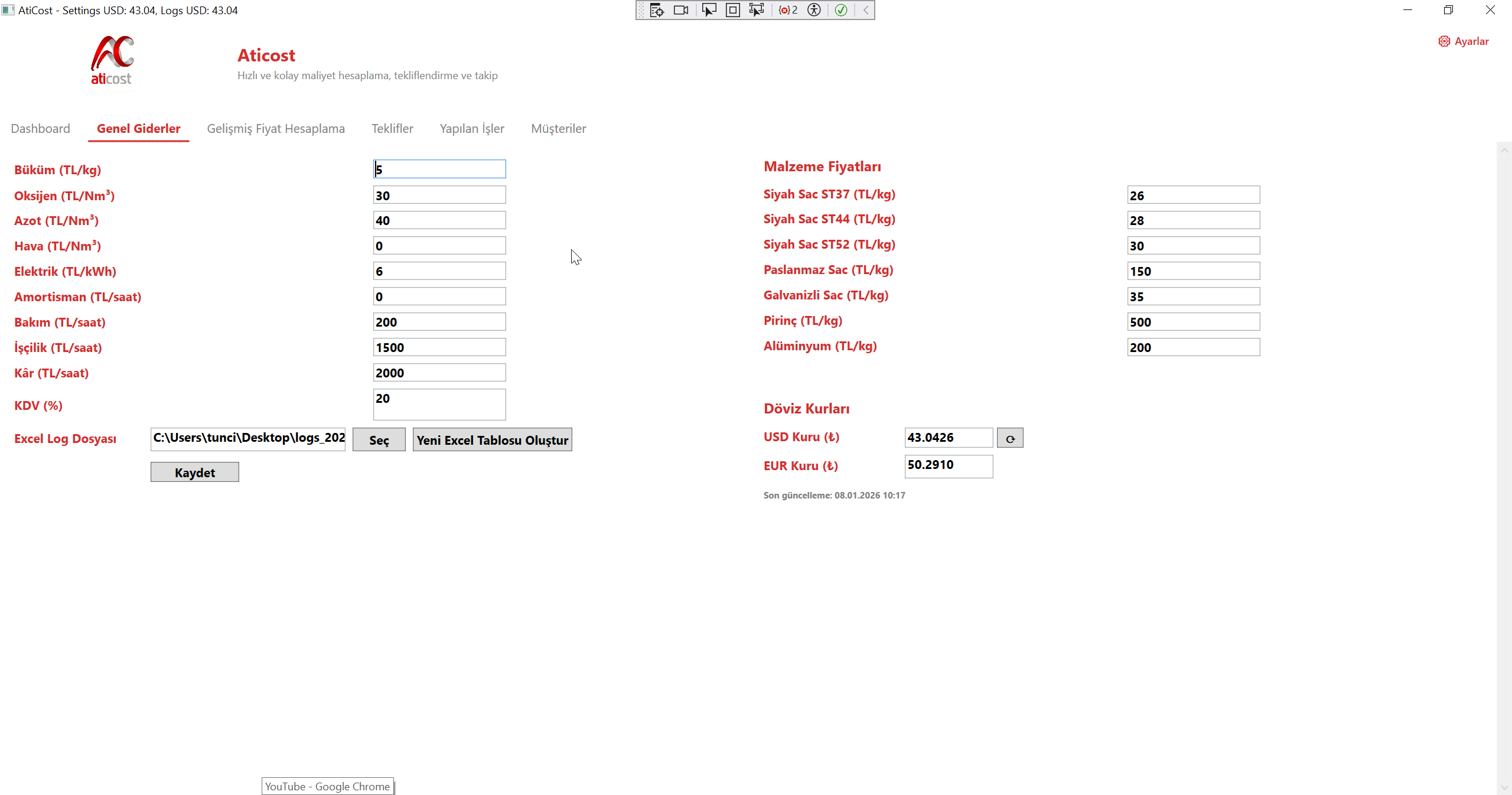
Bu derste, Aticost'un Genel Giderler sekmesini inceleyeceğiz. Bu ekran, lazer kesim maliyet hesaplamalarında kullanılacak birim fiyatları ve oranları tanımladığınız yerdir. Doğru maliyet analizi için bu değerlerin güncel tutulması gerekir.

Ekran üç bölümden oluşur:

  • Sol Panel: Sarf malzemeleri ve saatlik giderler
  • Sağ Üst Panel: Malzeme fiyatları
  • Sağ Alt Panel: Döviz kurları

Sol Panel: Sarf Malzemeleri ve Saatlik Giderler

Büküm (TL/kg): Büküm işlemi için kilogram başına ücret. Bu değer, parça ağırlığı ile çarpılarak büküm maliyeti hesaplanır. Bu değer büküm sutunlarında "kilogram başına" seçimini yaptığınızda kullanılır.

Oksijen (TL/Nm³): Lazer kesimde kullanılan oksijen gazının normal metreküp (Nm³) birim fiyatı. Genellikle kalın siyah sac kesiminde oksijen tercih edilir.

Azot (TL/Nm³): Azot gazının normal metreküp birim fiyatı. Paslanmaz çelik ve ince saclarda oksitlenmeyi önlemek için azot kullanılır.

Hava (TL/Nm³): Basınçlı havanın normal metreküp birim fiyatı. Bazı kesim uygulamalarında düşük maliyetli alternatif olarak hava kullanılabilir.

Elektrik (TL/kWh): İşletmenizin elektrik birim fiyatı (kilowatt-saat başına). Lazer kaynağı, servo motorlar, soğutucu ve toz emici gibi tüm ekipmanların tüketimi bu fiyat üzerinden hesaplanır.

Amortisman (TL/saat)

Makinelerin ve yatırımların saatlik amortisman payı.

  • Kapsam: Lazer makinesi, kompresör, soğutucu (chiller), Tabla, fikstürler gibi ekipmanlar, Bina/atölye payı
  • Hesaplama formülü: (Makine Değeri / Ekonomik Ömür Saati) + (Ekipman Değeri / Ömür Saati) + (Bina Payı / Ömür Saati)
  • Örnek: 5.000.000 TL değerindeki makine, 20.000 saat ömür → 250 TL/saat

Bakım (TL/saat)

Periyodik bakım ve sarf malzeme giderlerinin saatlik karşılığı.

  • Kapsam: Planlı bakım maliyetleri, Nozzle, lens, filtre gibi sarf malzemeler, Acil müdahale ve servis giderleri
  • Hesaplama formülü: (Yıllık Bakım Maliyeti) / (Yıllık Çalışma Saati)
  • Örnek: Yıllık 200.000 TL bakım, 2.000 saat çalışma → 100 TL/saat

İşçilik (TL/saat)

Operatörün işletmeye toplam maliyetinin saatlik karşılığı.

  • Kapsam: Brüt maaş + SGK + vergiler, Verimlilik oranı (örn. %80 aktif çalışma)
  • Hesaplama formülü: (Aylık Toplam Maliyet) / (Aylık Çalışma Saati × Verimlilik)
  • Örnek: 30.000 TL/ay toplam maliyet, 160 saat, %80 verimlilik → 234 TL/saat

Kâr (TL/saat): Makine saati başına hedeflediğiniz kâr tutarı. Bu değer maliyetin üzerine eklenerek satış fiyatı oluşturulur. (Örnek: 2.000 TL/saat kâr hedefi → 30 dakikalık işte 1.000 TL kâr)

KDV (%): Uygulanacak KDV oranı. Yüzde olarak girin (örn. 20 = %20).

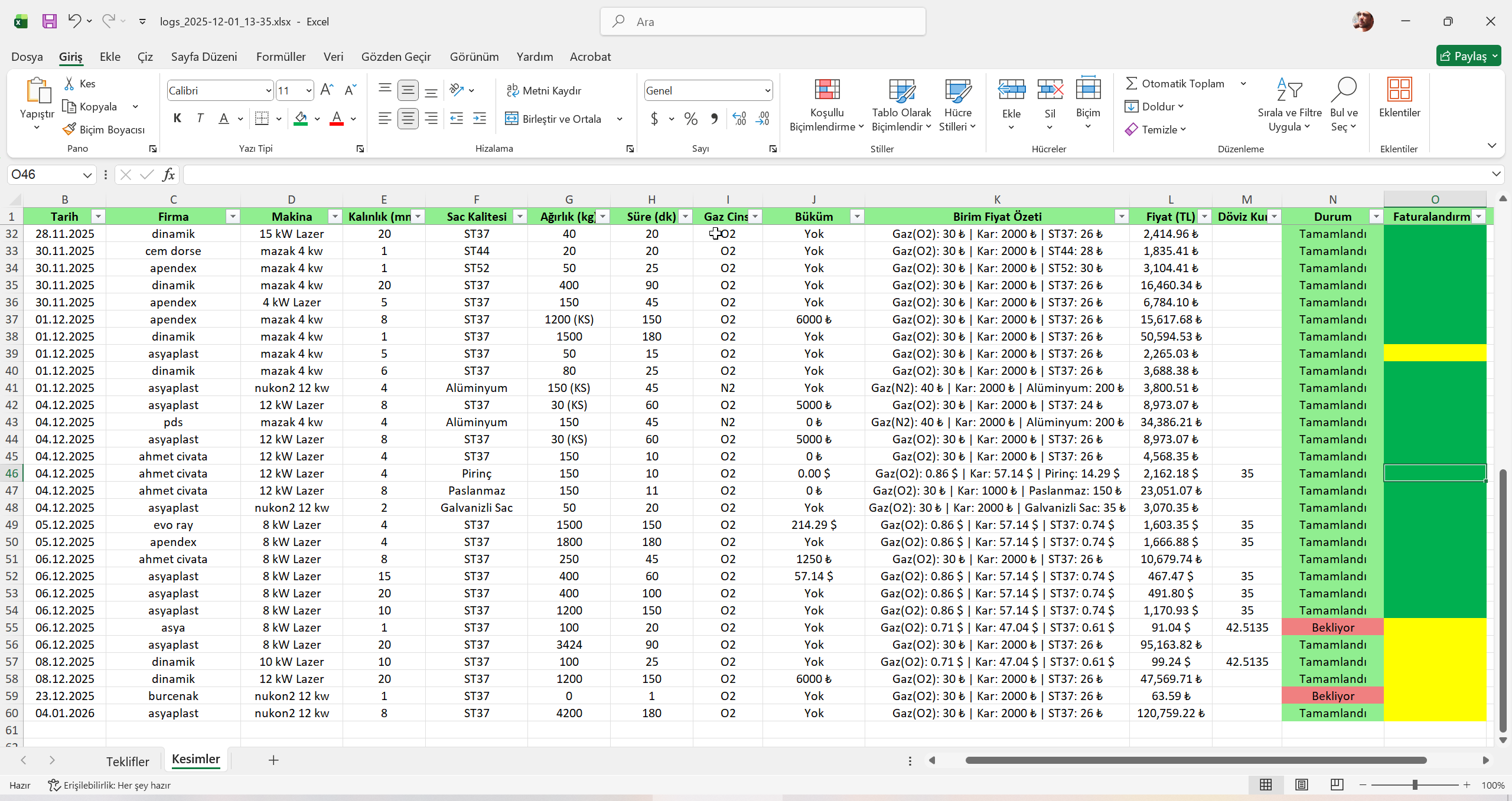
Excel Log Dosyası: Tüm hesaplama kayıtlarının yazılacağı Excel dosyası yolu.

  • Seç: Mevcut bir Excel dosyası seçin
  • Yeni Excel Tablosu Oluştur: Yeni bir log dosyası oluşturur
AMAÇ: Excel dosyasının temel amacı, muhasebe bölümlerinin kolaylıkla biten işleri takip edip faturalarını kesmesidir. Kullanıcılar faturalandırılan işleri işaretleyip, bir sonraki kullanımda kaldığı yerden devam edebilir.

Kaydet Butonu: Yapılan değişiklikleri veritabanına kaydeder.

Sağ Üst Panel: Malzeme Fiyatları

Bu bölümde farklı metal türlerinin kilogram fiyatlarını tanımlarsınız. Parça ağırlığı hesaplandığında, seçilen malzeme türüne göre bu fiyatlar kullanılır.

  • Siyah Sac ST37 (TL/kg): Genel amaçlı yapısal çelik
  • Siyah Sac ST44 (TL/kg): Daha yüksek mukavemetli çelik
  • Siyah Sac ST52 (TL/kg): Yüksek mukavemetli yapısal çelik
  • Paslanmaz Sac (TL/kg): Krom-nikel alaşımlı paslanmaz çelik
  • Galvanizli Sac (TL/kg): Çinko kaplı korozyona dayanıklı sac
  • Pirinç (TL/kg): Bakır-çinko alaşımı
  • Alüminyum (TL/kg): Hafif metal
İPUCU: Piyasa koşullarına göre bu fiyatları düzenli güncelleyin.

Sağ Alt Panel: Döviz Kurları

Teklif verirken döviz cinsinden fiyat hesaplamak için kullanılır.

  • USD Kuru (₺): Amerikan Doları / Türk Lirası kuru.
  • EUR Kuru (₺): Euro / Türk Lirası kuru.
  • ⟳ (Yenile Butonu): Güncel kurları otomatik olarak internet üzerinden çeker ve günceller.
  • Son Güncelleme: Döviz kurlarının en son ne zaman güncellendiğini gösterir.
ÖZET: "Genel Giderler" sekmesi, Aticost'un tüm maliyet hesaplamalarında kullandığı temel değerleri içerir. Bu değerler ne kadar doğru olursa, çıkan maliyet analizi ve teklif o kadar gerçekçi olur.
Aticost Genel Giderler Ekranı Aticost Excel Log Çıktısı

Gelişmiş Fiyat Hesaplama

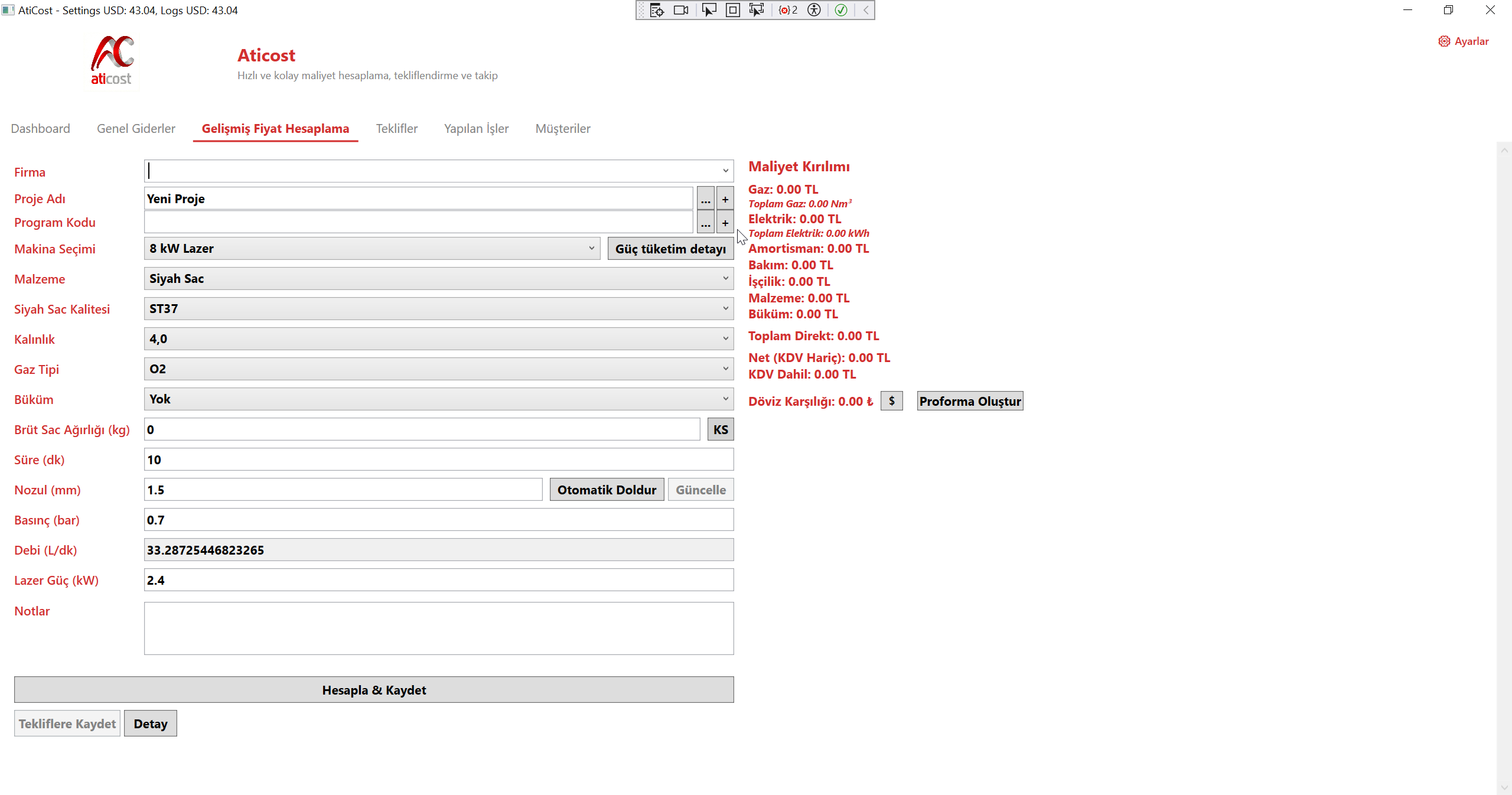
Bu derste, Aticost'un Gelişmiş Fiyat Hesaplama sekmesini inceleyeceğiz. Bu ekran, lazer kesim işlerinin detaylı maliyet analizini yaptığınız ve teklif oluşturduğunuz ana çalışma alanıdır.

Ekran iki panelden oluşur:

  • Sol Panel: İş bilgileri ve kesim parametreleri (giriş alanları)
  • Sağ Panel: Maliyet kırılımı ve sonuçlar (çıktı ve analiz)

Sol Panel: Giriş Alanları

Firma ve Proje Bilgileri

Firma: Teklif vereceğiniz müşteri veya firma adı. Daha önce girdiğiniz firmalar otomatik tamamlama listesinde görünür.

Proje Adı: İşin veya projenin tanımlayıcı adı. İstendiğinde tek tıkla fiyatı çalışılan ölçülere (dosyalara) ulaşabilmek için kullanılır.

  • "..." butonu: Projeye eklenmiş dosyaları listeler
  • "+" butonu: Projeye dosya (çizim, resim vb.) ekler

Program Kodu: Nesting PDF'lerini eklemek için kullanılır. İstendiğinde geri dönüp kontrol edebilmek içindir.

  • "..." butonu: Program koduna bağlı dosyaları listeler
  • "+" butonu: Programa dosya ekler

Makina ve Malzeme Seçimi

Makina Seçimi: İşin yapılacağı lazer makinasını seçin. Her makina için farklı güç tüketim değerleri ve kesim parametreleri tanımlıdır.

İPUCU: "Güç tüketim detayı" butonuna tıklayarak seçili makinanın yardımcı güç değerlerini (servo motor, toz emici, kompresör, soğutucu) görebilirsiniz.

Malzeme: Kesilecek sacın malzeme türünü seçin (Siyah Sac, Paslanmaz, Galvaniz, Alüminyum, Pirinç).

Siyah Sac Kalitesi: Yalnızca "Siyah Sac" seçildiğinde görünür. Çelik kalitesini seçin (ST37, ST44 veya ST52).

Kalınlık: Sac kalınlığı (mm). Seçilen malzeme ve makinaya göre mevcut kalınlık seçenekleri listelenir.

Kesim Parametreleri

Gaz Tipi: Kesimde kullanılacak yardımcı gazı seçin:

  • O2 (Oksijen): Siyah sac kesiminde yaygın
  • N2 (Azot): Paslanmaz ve alüminyumda temiz kesim
  • Hava: Ekonomik alternatif

Büküm: Parçanın büküm gerektirip gerektirmediğini belirtin:

  • Yok: Büküm yok
  • kg Başına: Parça ağırlığına göre hesaplanan büküm
  • Büküm Başına: Her büküm için sabit ücret
  • Toplam: Toplu büküm fiyatı

Brüt Sac Ağırlığı (kg): Kesimde kullanılacak toplam sac ağırlığı.

ÖNEMLİ: Müşteri kendi sacını getiriyorsa KS (Kendi Sacı) butonunu aktif edin. Bu durumda malzeme maliyeti hesaplamadan düşülür.

Süre (dk): Tahmini kesim süresi (dakika). Bu değer, gaz tüketimi ve saatlik giderlerin hesaplanmasında kullanılır.

Otomatik Parametre Doldurma:

"Otomatik Doldur" butonu: Seçili parametrelere uygun nozul, basınç ve güç değerlerini CSV veritabanından otomatik çeker.

  • Nozul (mm): Kesim nozul çapı.
  • Basınç (bar): Kesim gaz basıncı.
  • Debi (L/dk): Hesaplanan gaz debisi (salt okunur).
  • Lazer Güç (kW): Kesimde kullanılacak lazer gücü.

"Güncelle" butonu: Mevcut değerleri seçili makinanın parametre dosyasına kaydeder (Sadece kendi oluşturduğunuz makinalar için).

Notlar: İşle ilgili ek açıklamalar, özel talepler veya hatırlatmalar için serbest metin alanı.

Aksiyon Butonları

Hesapla & Kaydet: Girilen parametrelere göre maliyet hesaplaması yapar ve sonucu veritabanına kaydeder. Excel log dosyasına da kayıt eklenir.

Tekliflere Kaydet: Hesaplanan işi "Teklifler" sekmesine kaydeder. Buradan sonra müşteriye PDF teklif oluşturabilirsiniz.

Detay: Hesaplama sonucunun detaylı dökümünü gösterir. Bu pencerede birim fiyatları görebilir, malzeme fiyatını geçici olarak değiştirebilir ve kâr marjını ayarlayabilirsiniz.

Sağ Panel: Maliyet Kırılımı

Hesapla butonuna bastıktan sonra bu bölümde maliyet detayları görüntülenir:

Kalem Açıklama
Gaz Kullanılan yardımcı gaz maliyeti (TL)
Elektrik Elektrik tüketim maliyeti (TL)
Amortisman Makine amortisman payı
Bakım Bakım gider payı
İşçilik Operatör maliyeti
Malzeme Sac malzeme maliyeti
Toplam Direkt Tüm direkt maliyetlerin toplamı

Fiyat Sonuçları ve Döviz

Net (KDV Hariç): Toplam maliyet + kâr.

KDV Dahil: KDV eklenmiş satış fiyatı.

Döviz Dönüşümü: "$" butonu ile TL, USD ve EUR arasında geçiş yapabilirsiniz. Sonuçlar seçili para biriminde gösterilir.

Proforma Oluştur: Mevcut hesaplamadan anında PDF proforma fatura oluşturur.

ÖZET İŞ AKIŞI:
  1. Firma ve proje bilgilerini girin
  2. Makina, Malzeme, Kalınlık ve Gaz seçin
  3. "Otomatik Doldur" ile parametreleri çekin
  4. Süre ve ağırlık değerlerini girin
  5. "Hesapla & Kaydet" butonuna basın
  6. Sonuçları inceleyin, gerekirse "Detay" ile ayarlayın
  7. "Tekliflere Kaydet" veya "Proforma Oluştur" ile işlemi tamamlayın
İPUÇLARI:
  • Kalınlık veya malzeme değiştirdiğinizde Otomatik Doldur butonunu tekrar kullanın.
  • Müşteri sacı için KS butonunu unutmayın.
  • Hesaplamadan önce Genel Giderler sekmesindeki fiyatların güncel olduğundan emin olun.

Aticost Gelişmiş Fiyat Hesaplama Ekranı

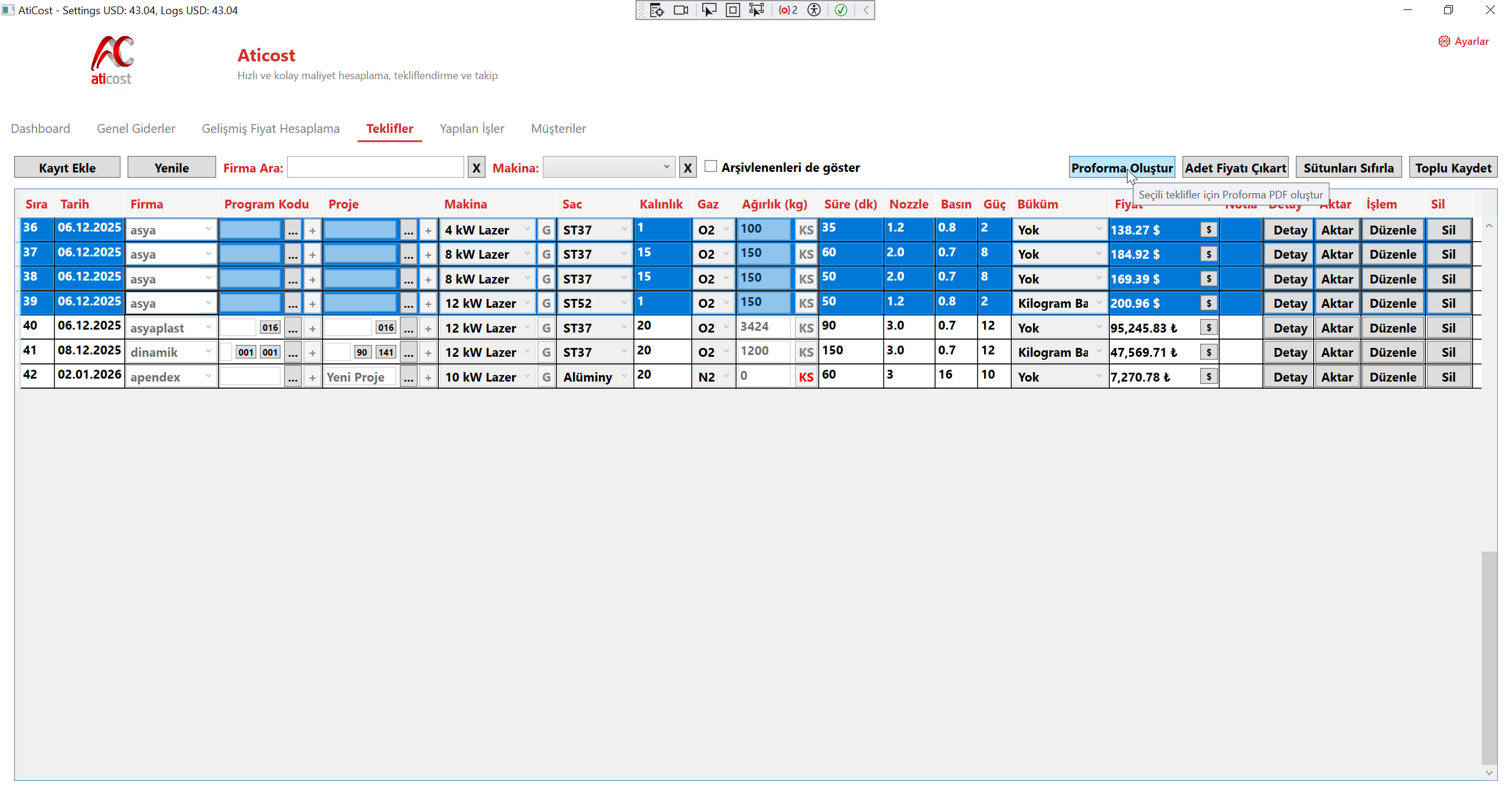
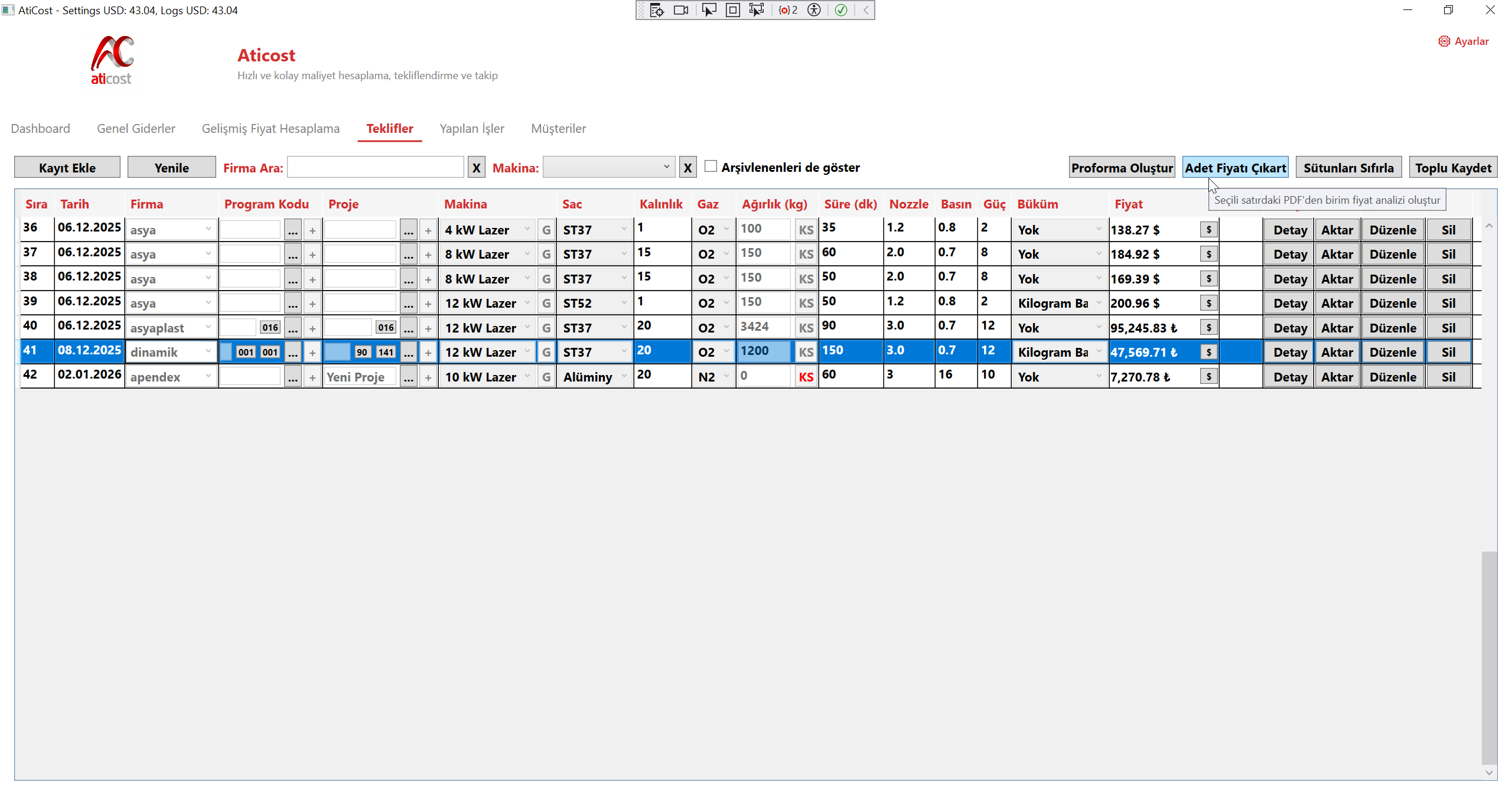
Teklifler Ekranı

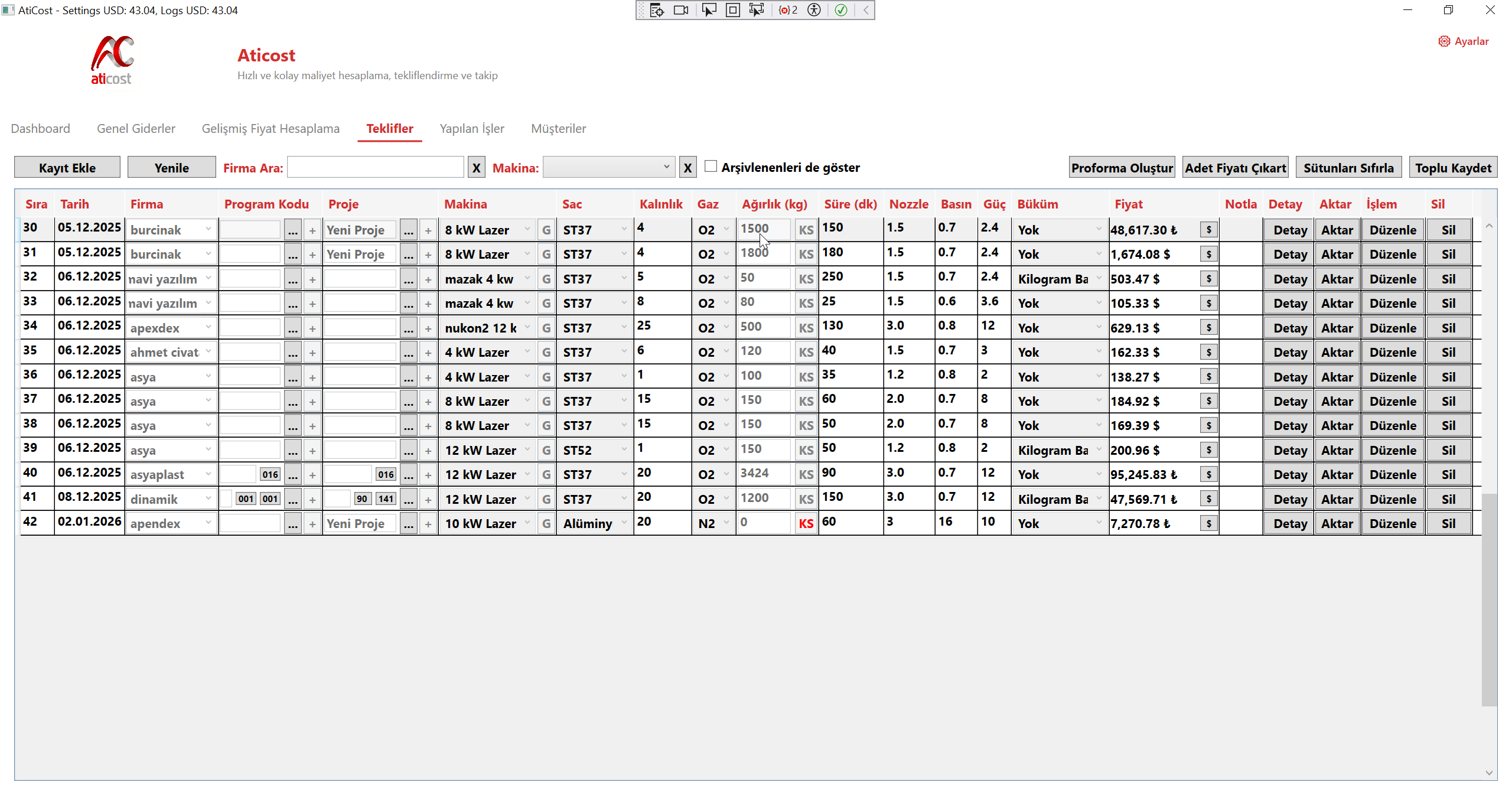
Bu derste, Aticost'un Teklifler sekmesini inceleyeceğiz. Bu ekran, verdiğiniz teklifleri listelediğiniz, yönettiğiniz ve PDF çıktı aldığınız yerdir.

Araç Çubuğu

Sol Taraf - Kayıt ve Filtreleme

Buton/Alan Açıklama
Kayıt Ekle Yeni boş teklif satırı ekler
Yenile Listeyi veritabanından yeniden yükler
Firma Ara Firma adına göre filtreleme yapar
X Arama filtresini temizler
Makina Seçili makinaya göre filtreler
Arşivlenenleri de göster Arşivlenmiş teklifleri listede gösterir

Sağ Taraf - Çıktı ve Kayıt

Buton Açıklama
Proforma Oluştur Seçili teklifler için PDF proforma fatura oluşturur
Adet Fiyatı Çıkart Seçili satırdaki nesting PDF'inden birim fiyat analizi yapar
Sütunları Sıfırla Sütun genişliklerini ve sıralamayı varsayılana döndürür
Toplu Kaydet Tüm değişiklikleri tek seferde veritabanına kaydeder

Tablo Sütunları

Tabloda yer alan sütunların açıklamaları şöyledir:

  • Sıra: Otomatik sıra numarası
  • Tarih: Teklifin oluşturulma tarihi
  • Firma: Müşteri/firma adı (düzenlenebilir)
  • Program Kodu: Nesting PDF'leri eklemek için; "+" ile dosya ekleyin, "..." ile listeleyin
  • Proje: Proje dosyaları; çizim ve ölçülere hızlı erişim için
  • Makina: İşin yapılacağı lazer makinası
  • Sac: Malzeme türü (Siyah Sac, Paslanmaz, Galvaniz vb.)
  • Kalınlık: Sac kalınlığı (mm)
  • Gaz: Kullanılan yardımcı gaz (O2, N2, Hava)
  • Ağırlık (kg): Sac ağırlığı; KS butonu müşteri sacı için
  • Süre (dk): Tahmini kesim süresi
  • Nozzle: Nozul çapı (mm)
  • Basınç: Gaz basıncı (bar)
  • Güç: Lazer gücü (kW)
  • Büküm: Büküm tipi seçimi
  • Fiyat: Hesaplanan fiyat; "$" butonu ile döviz değiştirilebilir
  • Notlar: Çift tıkla detaylı not görüntüleme
  • Detay: Maliyet detaylarını gösterir
  • Aktar: Teklifi "Kesilen İşler" sekmesine aktarır
  • İşlem: Kaydet veya Düzenle butonu
  • Sil: Teklifi siler

Satır Düzenleme

Kilitli satırlar: Kaydedilmiş teklifler kilitlenir. Düzenlemek için "Düzenle" butonuna basın.

Açık satırlar: Tüm alanlar düzenlenebilir. Değişiklik yaptıktan sonra "Kaydet" butonuna basın.

İş Akışı

1. Yeni Teklif Ekleme

  1. "Kayıt Ekle" butonuna basın
  2. Firma, Program Kodu, Proje bilgilerini girin
  3. Makina, Sac, Kalınlık, Gaz seçin
  4. Ağırlık ve Süre değerlerini girin
  5. "Kaydet" butonuna basın

2. Mevcut Teklife Dosya Ekleme

  • Program Kodu veya Proje sütununda "+" butonuna tıklayın
  • Eklemek istediğiniz dosyayı seçin
  • Eklenen dosyalar küçük butonlar olarak görünür, tıklayarak açabilirsiniz

3. Proforma Oluşturma

  • Proforma almak istediğiniz satır(lar)ı seçin
  • "Proforma Oluştur" butonuna basın
  • PDF dosyası oluşturulur

4. Teklifi İşe Çevirme

  • Onaylanan teklifin satırında "Aktar" butonuna basın
  • Teklif "Kesilen İşler" sekmesine aktarılır
İPUÇLARI:
  • Çoklu seçim: Ctrl tuşunu basılı tutarak birden fazla satır seçebilirsiniz.
  • Sıralama: Sütun başlığına tıklayarak listeyi sıralayabilirsiniz.
  • Hızlı düzenleme: Hücreye çift tıklayarak doğrudan düzenleme yapabilirsiniz.
  • Toplu Kaydet: Birden fazla satırda değişiklik yaptıysanız tek seferde kaydetmek için kullanın.
Aticost Teklifler Ekranı

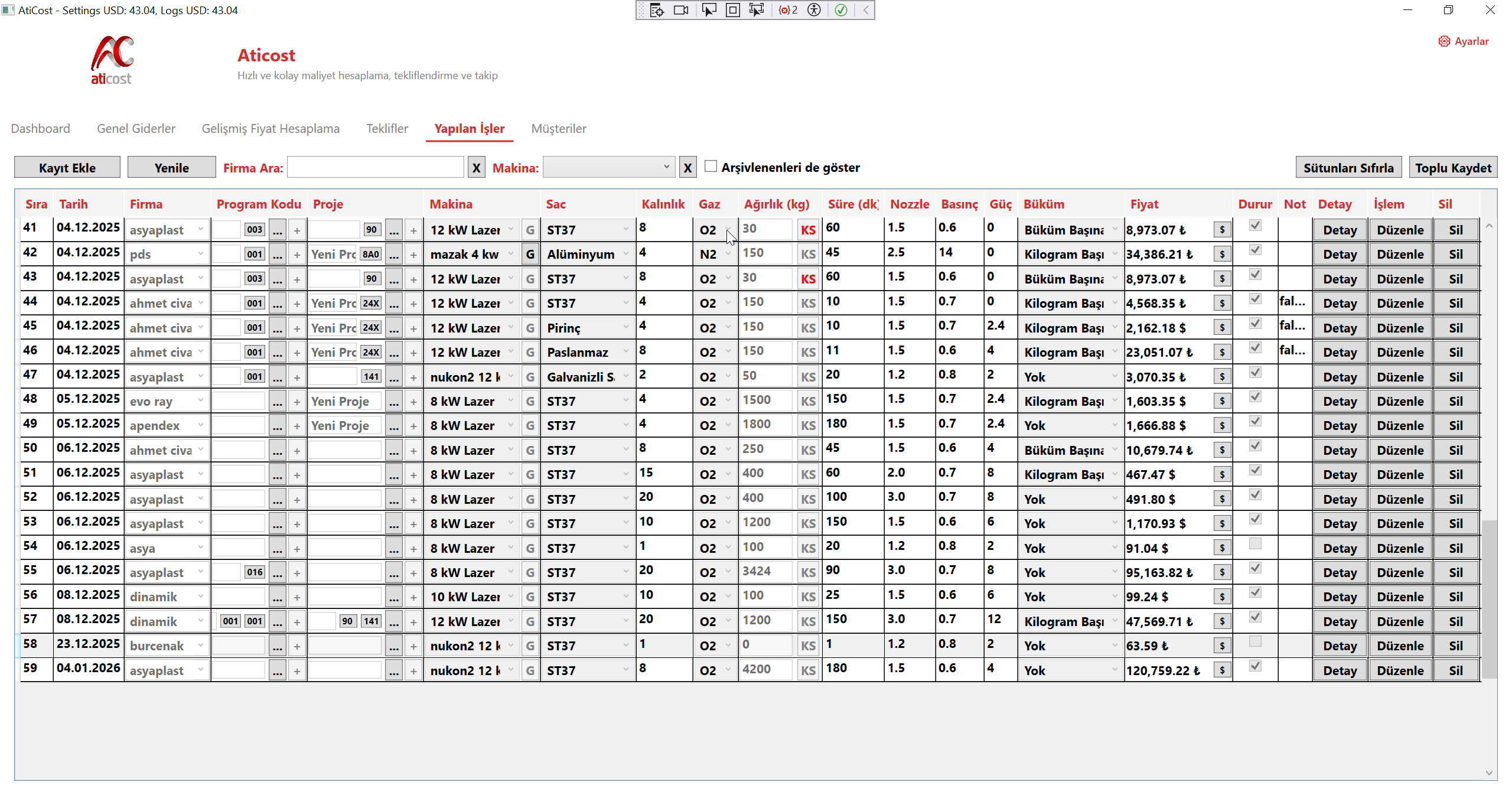
Yapılan İşler

Bu derste, Aticost'un Yapılan İşler sekmesini inceleyeceğiz. Bu ekran, tamamlanan veya devam eden işlerin kaydedildiği ve takip edildiği yerdir.

Teklifler ile Farkı

"Yapılan İşler" sekmesi, "Teklifler" sekmesine çok benzer. Temel fark, bu sekmenin gerçekleşen işler için kullanılmasıdır:

  • Teklifler: Potansiyel işler, henüz onaylanmamış fiyat teklifleri
  • Yapılan İşler: Onaylanan ve kesimi yapılmış veya yapılmakta olan işler

Bir teklif onaylandığında "Aktar" butonu ile bu sekmeye taşınır.

Araç Çubuğu

Sol Taraf - Kayıt ve Filtreleme

Buton/Alan Açıklama
Kayıt Ekle Yeni iş kaydı ekler
Yenile Listeyi veritabanından yeniden yükler
Firma Ara Firma adına göre filtreleme
X Arama filtresini temizler
Makina Seçili makinaya göre filtreler
Arşivlenenleri de göster Arşivlenmiş işleri listede gösterir

Sağ Taraf

Buton Açıklama
Sütunları Sıfırla Sütun genişliklerini ve sıralamayı varsayılana döndürür
Toplu Kaydet Tüm değişiklikleri tek seferde kaydeder

Durum Takibi

"Yapılan İşler" sekmesinin en önemli özelliği Durum sütunudur:

  • İşaretli (✓): İş tamamlandı
  • İşaretsiz: İş henüz tamamlanmadı veya devam ediyor

Bu sayede hangi işlerin bittiğini, hangilerinin hâlâ beklemede olduğunu kolayca takip edebilirsiniz.

İş Akışı

1. Tekliften İş Oluşturma

  • "Teklifler" sekmesinde onaylanan satırdaki "Aktar" butonuna basın
  • Kayıt otomatik olarak "Yapılan İşler" sekmesine kopyalanır

2. Manuel Kayıt Ekleme

  • "Kayıt Ekle" butonuna basın
  • İş detaylarını girin
  • "Kaydet" butonuna basın

3. İşi Tamamlandı Olarak İşaretleme

  • "Durum" sütunundaki checkbox'ı işaretleyin
  • "Kaydet" veya "Toplu Kaydet" ile değişikliği kaydedin
İPUÇLARI:
  • Dashboard bağlantısı: Tamamlanan işler Dashboard'daki ciro ve karlılık hesaplamalarına dahil edilir.
  • Excel log: Kaydedilen işler Excel log dosyasına da yazılır, muhasebe takibi için kullanılabilir.
  • Arşivleme: Eski işleri arşivleyerek listeyi temiz tutabilirsiniz.
Aticost Yapılan İşler Ekranı

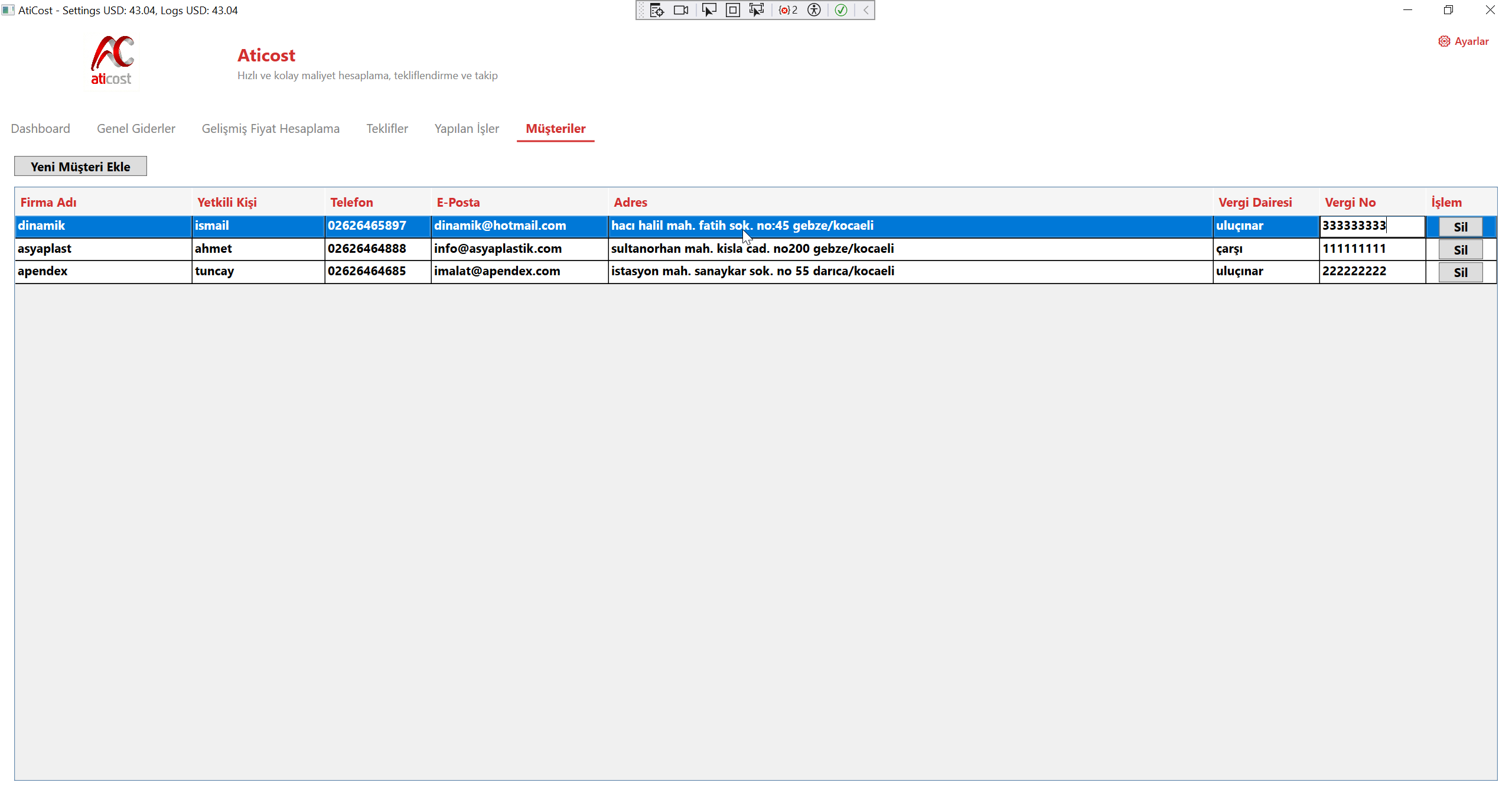
Müşteriler

Bu derste, Aticost'un Müşteriler sekmesini inceleyeceğiz. Bu ekran, müşteri bilgilerinizi merkezi bir yerde tutmanızı ve proforma faturalarda kullanmanızı sağlar.

Amaç

Müşteriler sekmesi şu işlevleri sağlar:

  • Müşteri veritabanı: Tüm müşterilerinizin iletişim ve vergi bilgilerini tek yerde tutun
  • Otomatik tamamlama: Teklif ve iş girişlerinde firma adı otomatik tamamlanır
  • Proforma entegrasyonu: PDF proforma oluştururken müşteri bilgileri otomatik doldurulur

Araç Çubuğu

Buton Açıklama
Yeni Müşteri Ekle Tabloya yeni boş satır ekler

Tablo Sütunları

Sütun Açıklama
Firma Adı Müşteri şirketin ticari unvanı
Yetkili Kişi İletişim kurulacak kişinin adı
Telefon İletişim telefon numarası
E-Posta E-posta adresi
Adres Firma adresi
Vergi Dairesi Fatura için vergi dairesi adı
Vergi No Vergi kimlik numarası
İşlem Sil butonu

İş Akışı

1. Yeni Müşteri Ekleme

  • "Yeni Müşteri Ekle" butonuna basın
  • Tabloda yeni satır açılır
  • Bilgileri doldurun (hücreler doğrudan düzenlenebilir)
  • Başka bir satıra tıkladığınızda otomatik kaydedilir

2. Müşteri Bilgisi Güncelleme

  • Güncellemek istediğiniz hücreye tıklayın
  • Değişikliği yapın
  • Başka bir hücreye geçtiğinizde otomatik kaydedilir

3. Müşteri Silme

  • Silmek istediğiniz satırdaki "Sil" butonuna basın
  • Onay kutusunda "Evet" deyin

Diğer Sekmelerle Entegrasyon

Firma Adı Otomatik Tamamlama:

"Gelişmiş Fiyat Hesaplama", "Teklifler" ve "Yapılan İşler" sekmelerinde firma girerken, burada kayıtlı müşteriler otomatik tamamlama listesinde görünür.

Proforma PDF:

Proforma oluştururken firma seçildiğinde;

  • Yetkili kişi
  • Adres
  • Vergi dairesi ve numarası

otomatik olarak PDF'e eklenir.

İPUÇLARI:
  • Vergi bilgileri: Proforma ve faturalar için vergi dairesi ve numarasını mutlaka girin.
  • Güncel tutun: Müşteri iletişim bilgilerini güncel tutmak, hızlı teklif gönderimi için önemlidir.
  • Yedekleme: Müşteri verileri veritabanında saklanır, düzenli yedekleme yapmanız önerilir.
Aticost Müşteriler Ekranı

Proforma ve Birim Fiyat Özellikleri

Bu derste, Aticost'un proforma fatura oluşturma ve nesting PDF'lerinden birim fiyat çıkartma özelliklerini inceleyeceğiz.

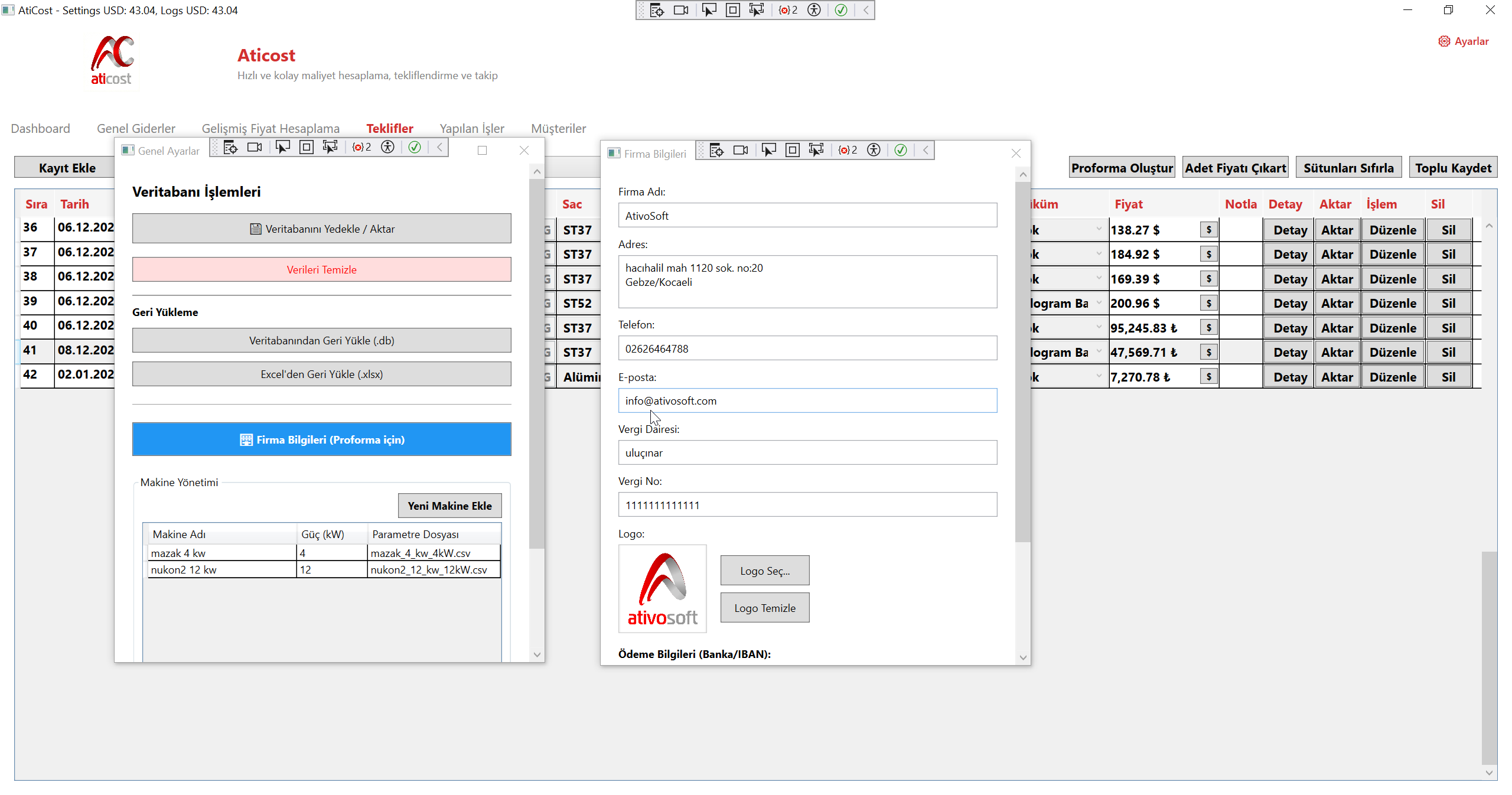
Bölüm 1: Firma Bilgileri (Proforma için)

Proforma faturalarınızda kendi firma bilgilerinizin görünmesi için önce bu bilgileri tanımlamanız gerekir.

Firma Bilgileri Penceresine Erişim

  • Sağ üst köşedeki "⚙ Ayarlar" butonuna tıklayın
  • "🏢 Firma Bilgileri (Proforma için)" butonuna basın

Girilebilecek Bilgiler

Alan Açıklama
Firma Adı Şirketinizin ticari unvanı
Adres İş yeri adresi (çok satırlı)
Telefon İletişim telefonu
E-posta Şirket e-posta adresi
Vergi Dairesi Bağlı olduğunuz vergi dairesi
Vergi No Vergi kimlik numaranız
Logo Firma logosu (proforma başlığında görünür)
Ödeme Bilgileri Banka adı, IBAN vb. (proforma altında görünür)

Logo Ekleme

  1. "Logo Seç..." butonuna basın
  2. Bir resim dosyası seçin (PNG veya JPG önerilir)
  3. Logo önizlemesi görünür
  4. "Kaydet" butonuna basarak bilgileri kaydedin

Bölüm 2: Proforma Oluşturma

Teklifler sekmesinden profesyonel PDF proforma faturası oluşturabilirsiniz.

Proforma Oluşturma Adımları

  1. "Teklifler" sekmesine gidin
  2. Proforma almak istediğiniz satır(lar)ı seçin
  3. "Proforma Oluştur" butonuna basın
  4. PDF dosyasını kaydedeceğiniz konumu seçin

Proforma İçeriği

Oluşturulan PDF şunları içerir:

  • Başlık: Firma logonuz ve bilgileriniz
  • Müşteri Bilgileri: Seçili müşterinin iletişim ve vergi bilgileri
  • Teklif Detayları: Proje, malzeme, süre, fiyat bilgileri
  • Alt Bilgi: Ödeme bilgileri (IBAN vb.)
İPUCU: Birden fazla satır seçerek tek bir proformada birden fazla kalemi listeleyebilirsiniz.

Bölüm 3: Adet Fiyatı Çıkartma

Bu özellik, nesting programından alınan PDF'leri analiz ederek her parça için birim fiyat hesaplar.

Gereksinimler

  • Teklifin "Program Kodu" alanına nesting PDF'i eklenmiş olmalı
  • PDF, Radan veya uyumlu nesting yazılımından üretilmiş olmalı

Kullanım Adımları

  1. "Teklifler" sekmesinde ilgili satırı seçin
  2. "Adet Fiyatı Çıkart" butonuna basın
  3. Sistem PDF'i analiz eder ve parça listesini çıkartır
  4. Her parça için birim fiyat hesaplanır
  5. Sonuçları PDF olarak kaydedin

Hesaplama Mantığı

Sistem şu şekilde çalışır:

  • PDF'den parça listesi, adetler ve süreleri çeker
  • Toplam fiyatı malzeme ve işçilik olarak ayırır
  • Her parçaya ağırlık ve süre oranına göre maliyet dağıtır
  • Parça başına birim fiyat hesaplar

Çıktı PDF İçeriği

  • Parça adı
  • Toplam adet
  • Birim ağırlık
  • Birim süre
  • Birim fiyat
  • Toplam fiyat
ÖZET İŞ AKIŞI:
  1. Ayarlar → Firma Bilgileri → Logo ve bilgileri kaydet
  2. Müşteriler → Müşteri bilgilerini ekle
  3. Gelişmiş Hesaplama → Fiyat hesapla
  4. Teklifler → Program Koduna nesting PDF ekle
  5. Teklifler → Proforma Oluştur (müşteriye gönderilecek)
  6. Teklifler → Adet Fiyatı Çıkart (detaylı analiz için)
Firma Bilgileri Ekranı Proforma Oluşturma Ekranı Adet Fiyatı Çıkartma Ekranı

Makine Yönetimi

Bu derste, Aticost'a yeni makine ekleme, parametre girişi ve Teklifler/Yapılan İşler sekmelerindeki parametre güncelleme özelliklerini inceleyeceğiz.

Bölüm 1: Makine Listesine Erişim

  • Sağ üst köşedeki "⚙ Ayarlar" butonuna tıklayın
  • "Makine Yönetimi" bölümü alt kısımda görünür

Makine Listesi

Tabloda şu bilgiler görünür:

  • Makine Adı: Makinenin tanımlayıcı adı
  • Güç (kW): Lazer gücü
  • Parametre Dosyası: Kesim parametrelerinin bulunduğu CSV dosyası

Bölüm 2: Yeni Makine Ekleme

Adımlar

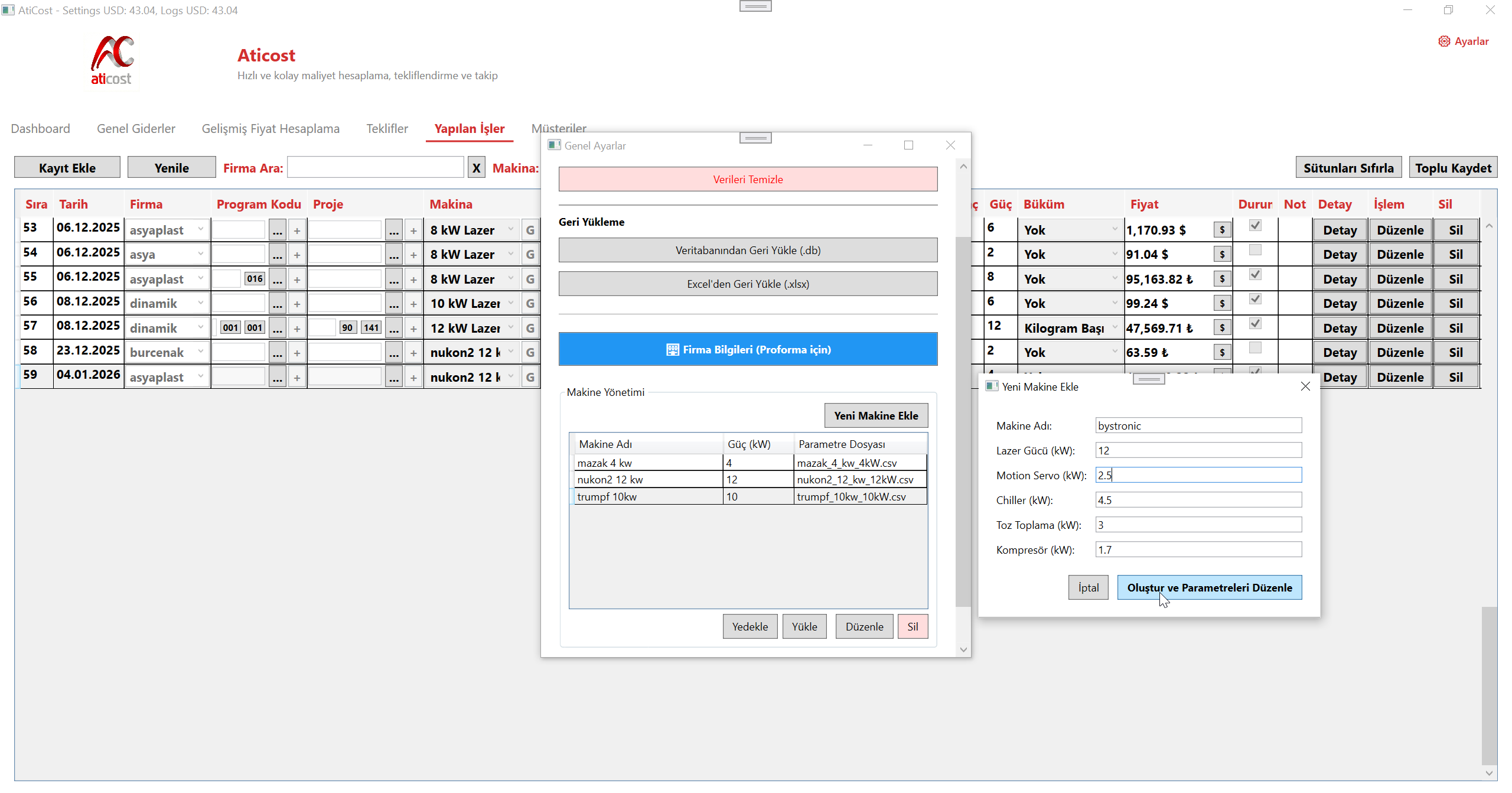
  1. "Yeni Makine Ekle" butonuna basın
  2. Açılan pencerede makine bilgilerini girin:
    • Makine adı: Tanımlayıcı isim
    • Lazer gücü (kW): Gücü girdiğinizde yardımcı güç değerleri (servo, kompresör, soğutucu, toz emici) otomatik olarak varsayılan değerlerle dolar. İsterseniz bu değerleri düzenleyebilirsiniz.
    • Şablon seçimi yapabilirsiniz (mevcut bir makinenin parametreleri)
  3. "Kaydet" butonuna basın
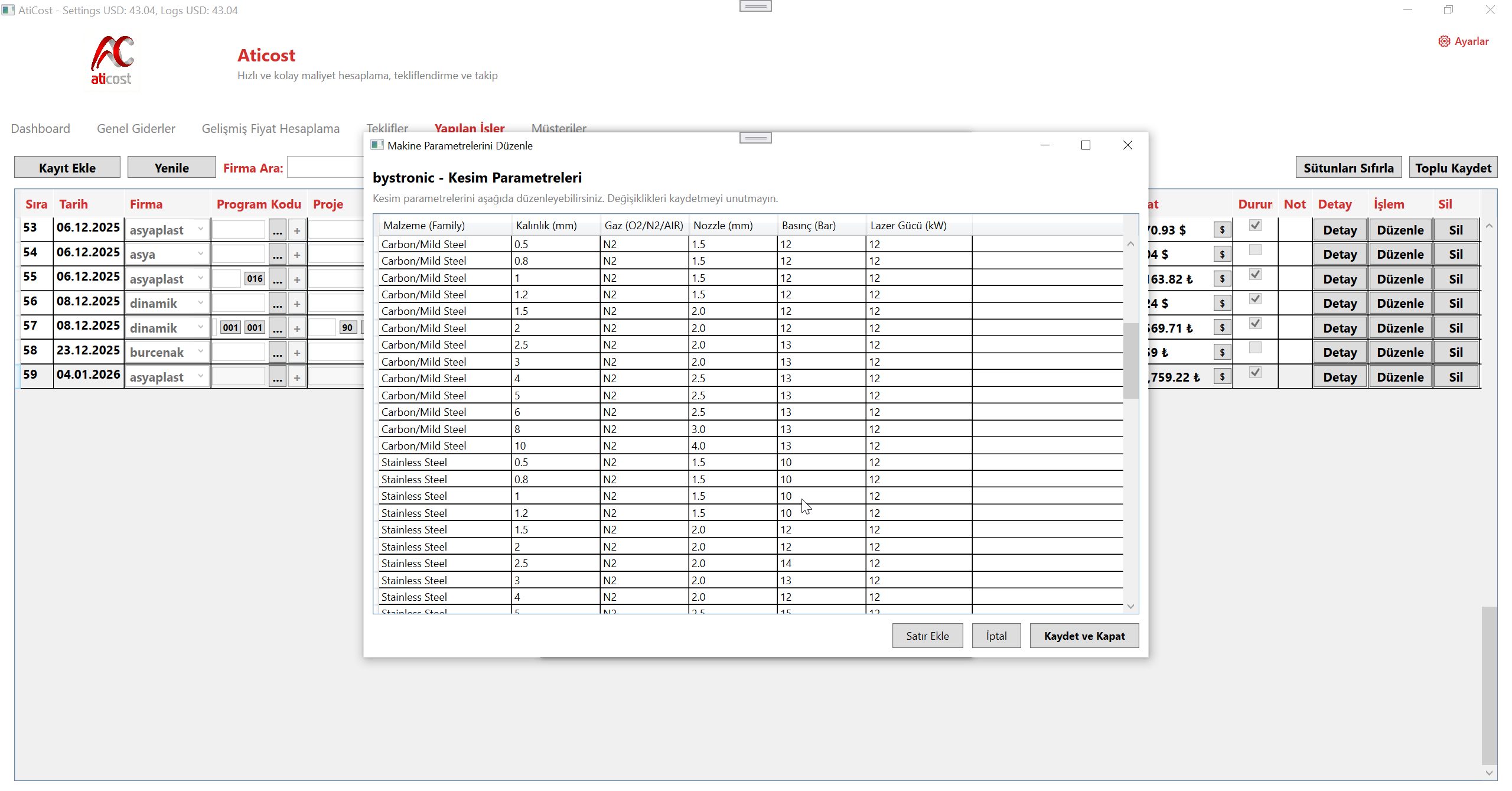
  4. Parametre düzenleme penceresi açılır. Kesim parametreleri de makine gücüne göre varsayılan değerlerle gelir. İsterseniz bu parametreleri düzenleyebilirsiniz.

Dışarıdan Parametre Yükleme

  • "Yükle" butonuna basın
  • Önceden hazırlanmış bir CSV parametre dosyası seçin
  • Bu dosyadaki parametreler yeni makineye kopyalanır

Bölüm 3: Makine Parametrelerini Düzenleme

Her makine için malzeme/kalınlık kombinasyonlarına özel kesim parametreleri tanımlanır.

Erişim

  1. Makine listesinden düzenlemek istediğiniz makineyi seçin
  2. "Düzenle" butonuna basın

Parametre Tablosu İçeriği

Alan Açıklama
Malzeme Sac türü (Siyah, Paslanmaz, vb.)
Kalınlık Sac kalınlığı (mm)
Gaz O2, N2 veya Hava
Nozul Nozul çapı (mm)
Basınç Gaz basıncı (bar)
Güç Lazer gücü (kW)

Parametre Ekleme/Silme

  • Tabloya yeni satır ekleyerek yeni kombinasyon tanımlayın
  • İstenmeyen satırları silebilirsiniz

Bölüm 4: Makine Silme ve Yedekleme

Yedekleme

  1. Yedeklemek istediğiniz makineyi seçin
  2. "Yedekle" butonuna basın
  3. CSV dosyasını kaydedeceğiniz konumu seçin

Silme

  1. Silmek istediğiniz makineyi seçin
  2. "Sil" butonuna basın
  3. Onay kutusunda "Evet" deyin
UYARI: Varsayılan makineler (2kW, 4kW, 6kW vb.) bu listede görünmez ve silinemez.

Bölüm 5: Parametre Güncelleme

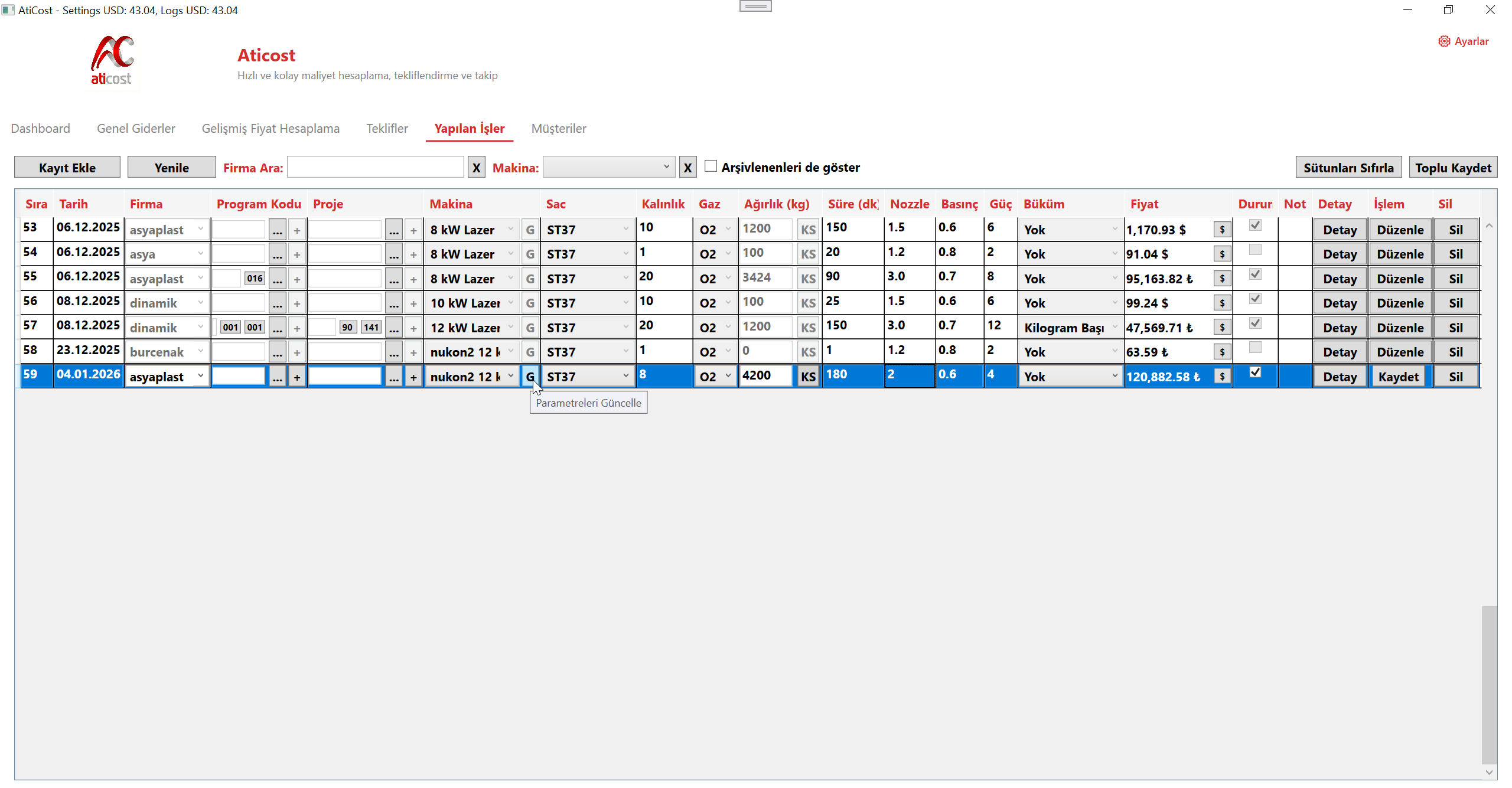
Teklifler ve Yapılan İşler sekmelerinde, Makine sütununda "G" butonu bulunur.

Amaç

Mevcut satırdaki Nozul, Basınç ve Güç değerlerini seçili makinenin parametre dosyasına kaydetmek için kullanılır.

Ne Zaman Kullanılır?

  • Yeni bir malzeme/kalınlık kombinasyonu keşfettinizde
  • Mevcut parametreleri güncellemek istediğinizde
  • Optimum kesim değerlerini bulduktan sonra kaydetmek için

Kullanım

  1. Satırdaki Nozul, Basınç ve Güç değerlerini girin
  2. "G" butonuna basın
  3. Parametreler seçili makinenin CSV dosyasına kaydedilir
  4. Sonraki işlerde "Otomatik Doldur" bu değerleri kullanacaktır
ÖNEMLİ NOT: Bu buton yalnızca kendi oluşturduğunuz makinalar için çalışır. Varsayılan makinelerin parametreleri bu şekilde güncellenemez.
ÖZET:
Yeni makine ekle Ayarlar → Makine Yönetimi → Yeni Makine Ekle
Parametre düzenle Ayarlar → Makine Yönetimi → Düzenle
Parametre güncelle Teklifler/Yapılan İşler → "G" butonu
Yedekle Ayarlar → Makine Yönetimi → Yedekle
Sil Ayarlar → Makine Yönetimi → Sil
Yeni Makine Ekleme Ekranı Makine Parametreleri Ekranı Parametre Güncelleme (G Butonu)

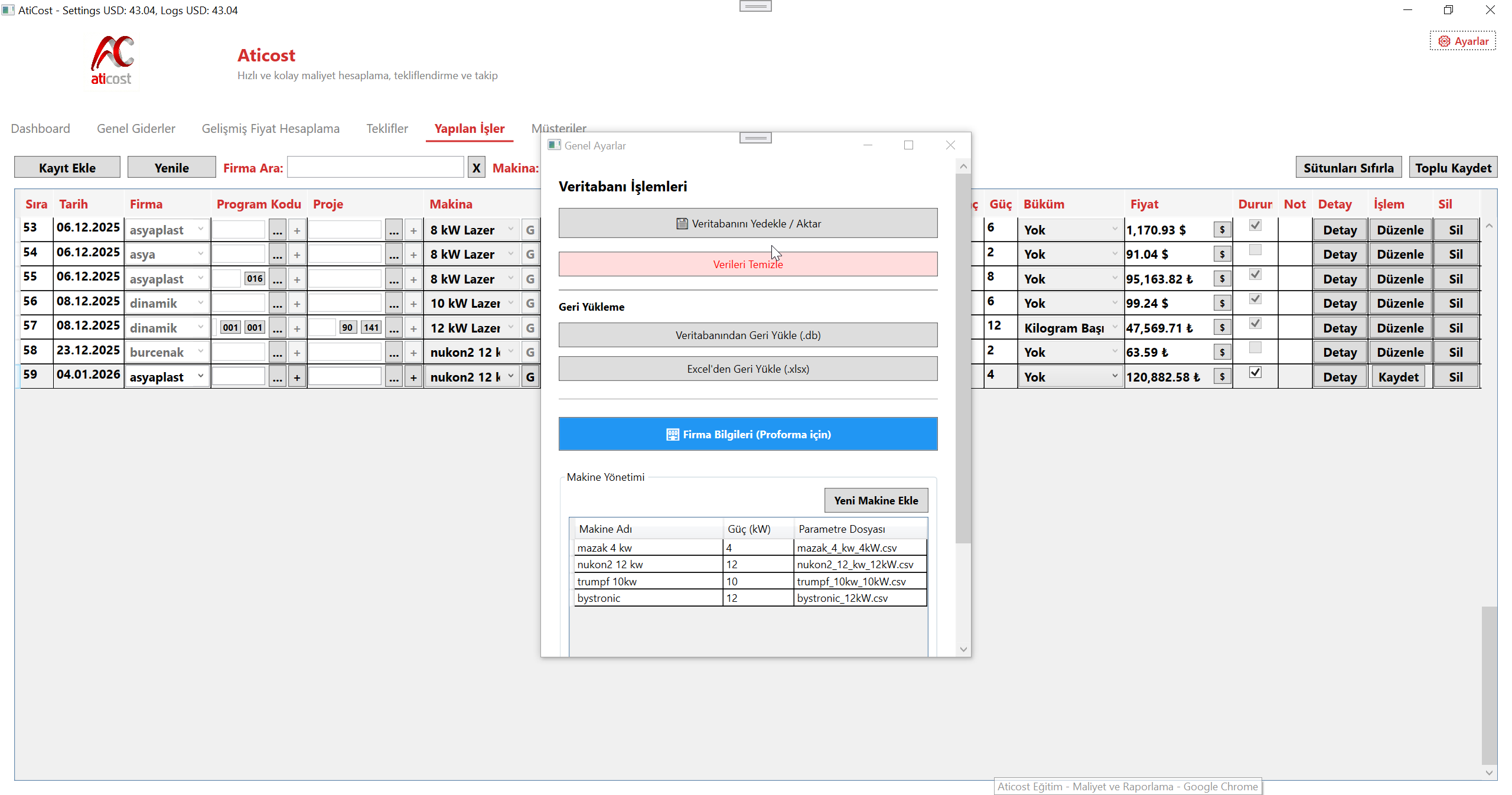
Veritabanı Yedekleme ve Geri Yükleme

Bu derste, Aticost'un veritabanı yedekleme ve geri yükleme özelliklerini inceleyeceğiz. Verilerinizi düzenli yedeklemek, olası veri kaybına karşı en önemli güvencedir.

Erişim

  • Sağ üst köşedeki "⚙ Ayarlar" butonuna tıklayın
  • Veritabanı işlemleri üst kısımda listelenir

Veritabanını Yedekleme

Tüm teklifler, yapılan işler ve müşteri bilgilerinizi tek bir dosyaya yedekler.

Adımlar

  1. "💾 Veritabanını Yedekle / Aktar" butonuna basın
  2. Kayıt konumu ve dosya adını seçin
  3. "Kaydet" butonuna basın

Dosya Formatı

  • Format: SQLite veritabanı (.db)
  • Varsayılan ad: AtiCost_Backup_YYYYMMDD_HHMM.db
ÖNERİ: Haftalık otomatik yedekleme alışkanlığı edinin.

Veritabanından Geri Yükleme

Daha önce aldığınız .db yedek dosyasını geri yükler.

Adımlar

  1. "Veritabanından Geri Yükle (.db)" butonuna basın
  2. Yedek dosyasını seçin
  3. Uyarı mesajını okuyun ve "Evet" deyin
DİKKAT:
  • Mevcut tüm veriler silinir
  • Yedek dosyasındaki veriler yüklenir
  • Bu işlem geri alınamaz

Excel'den Geri Yükleme

Excel log dosyasından verileri içe aktarır.

Adımlar

  1. "Excel'den Geri Yükle (.xlsx)" butonuna basın
  2. Excel dosyasını seçin
  3. Uyarı mesajını okuyun ve "Evet" deyin

Kullanım Senaryoları

  • Eski Excel loglarından veri aktarımı
  • Farklı bilgisayardaki verileri birleştirme

Verileri Temizleme

Tüm teklif ve kesim loglarını siler.

Adımlar

  1. "Verileri Temizle" butonuna basın
  2. İlk uyarıda "Evet" deyin
  3. İkinci onayda "Evet" deyin
UYARI: Bu işlem geri alınamaz! Temizlemeden önce mutlaka yedek alın.

Önerilen Yedekleme Stratejisi

Ne Zaman İşlem
Her hafta Veritabanını yedekle
Önemli değişiklik öncesi Veritabanını yedekle
Yeni bilgisayara geçiş Yedekle + Geri yükle
Format öncesi Veritabanını yedekle
YEDEK KONUMU ÖNERİLERİ:
  • Bulut depolama (OneDrive, Google Drive)
  • Harici disk
  • Farklı bir bilgisayar
Veritabanı Yönetimi Ekranı

Dashboard (Gösterge Paneli)

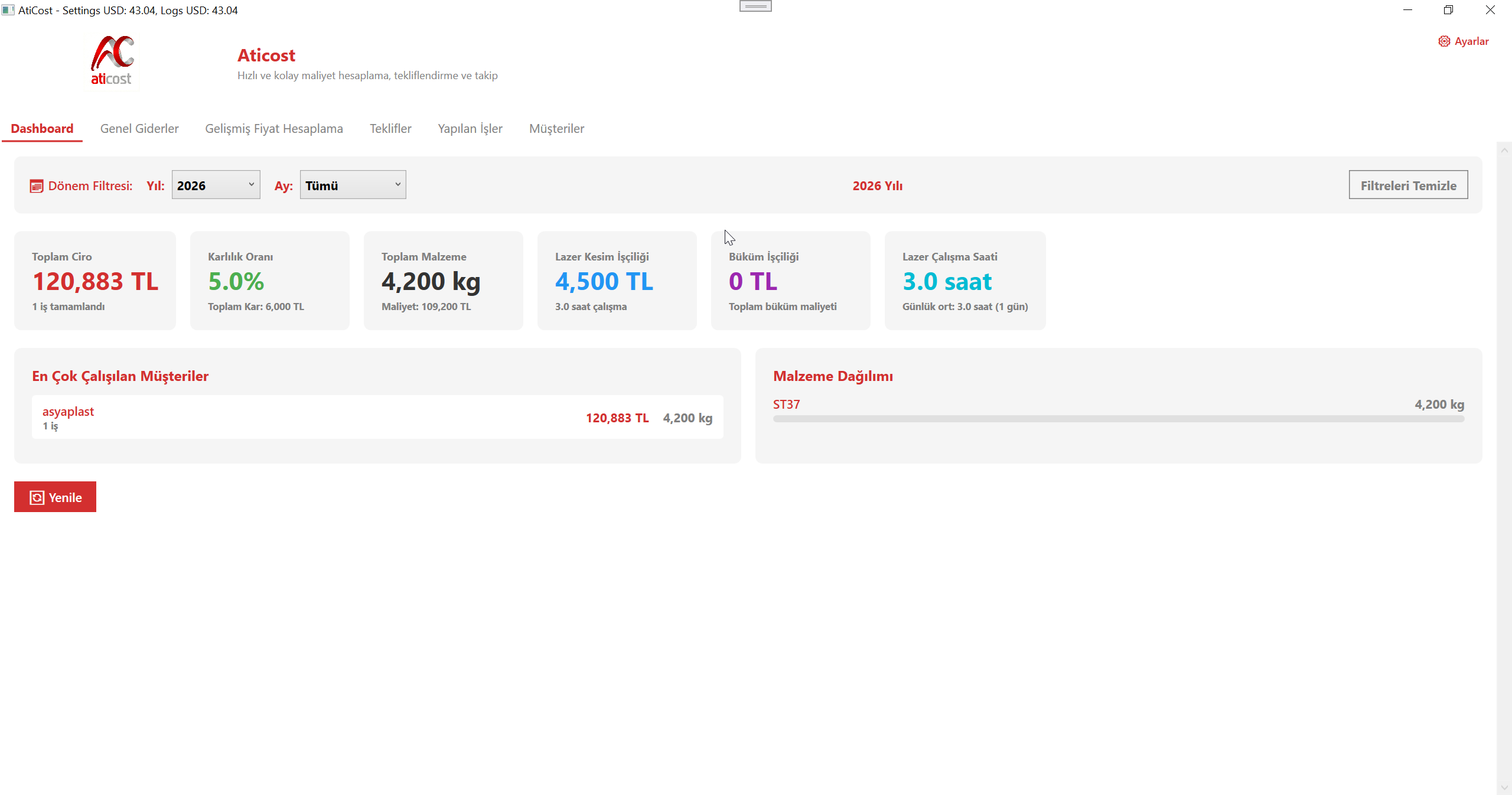
Bu derste, Aticost'un Dashboard sekmesini inceleyeceğiz. Dashboard, işletmenizin genel performansını tek bakışta görmenizi sağlar.

Dönem Filtresi

Üst kısımdaki filtre alanından verileri yıl ve aya göre filtreleyebilirsiniz.

Seçenek Açıklama
Yıl "Tümü" veya belirli bir yıl
Ay "Tümü" veya belirli bir ay
Filtreleri Temizle Tüm filtreleri kaldırır

Özet Kartları

Dashboard'un ana bölümünde 6 adet özet kartı bulunur:

1. Toplam Ciro

  • Seçili dönemdeki toplam gelir (TL)
  • Tamamlanan iş sayısı

2. Karlılık Oranı

  • Toplam kâr yüzdesi (%)
  • Toplam kâr tutarı (TL)

3. Toplam Malzeme

  • Kesilen toplam sac ağırlığı (kg)
  • Malzeme maliyeti (TL)

4. Lazer Kesim İşçiliği

  • Lazer kesim işçilik geliri (TL)
  • Toplam çalışma süresi (saat)

5. Büküm İşçiliği

  • Büküm işçilik geliri (TL)

6. Lazer Çalışma Saati

  • Toplam makine çalışma süresi (saat)
  • Günlük ortalama ve çalışılan gün sayısı

Detaylı Analizler

En Çok Çalışılan Müşteriler

Sol alt panelde en çok iş yapılan müşteriler listelenir:

  • Müşteri adı
  • İş sayısı
  • Toplam ciro (TL)
  • Toplam malzeme (kg)

Malzeme Dağılımı

Sağ alt panelde malzeme türlerine göre kullanım dağılımı:

  • Malzeme adı (Siyah Sac, Paslanmaz, vb.)
  • Toplam ağırlık (kg)
  • Görsel çubuk grafiği

Verilerin Kaynağı

Dashboard verileri "Yapılan İşler" sekmesindeki kayıtlardan hesaplanır.

BİR İŞİN SİSTEME DAHİL OLMASI İÇİN:
  • İş "Yapılan İşler" sekmesinde kayıtlı olmalı
  • "Durum" checkbox'ı işaretli olmalı (tamamlandı)
İPUCU: Veriler güncel değilse "🔄 Yenile" butonuna basın.
Aticost Dashboard Ekranı